


JPG(或JPEG)是一种图片格式,特点是文件体积小、兼容性好,非常适合在网页、社交媒体和日常分享中使用。
(图片来源网络,侵删)
如何将已有的图片(如PNG、BMP)另存为或转换为JPG格式?
这是最常见的需求,您可以用电脑自带的工具或专业软件来完成。
使用画图工具(Windows系统自带,最简单)
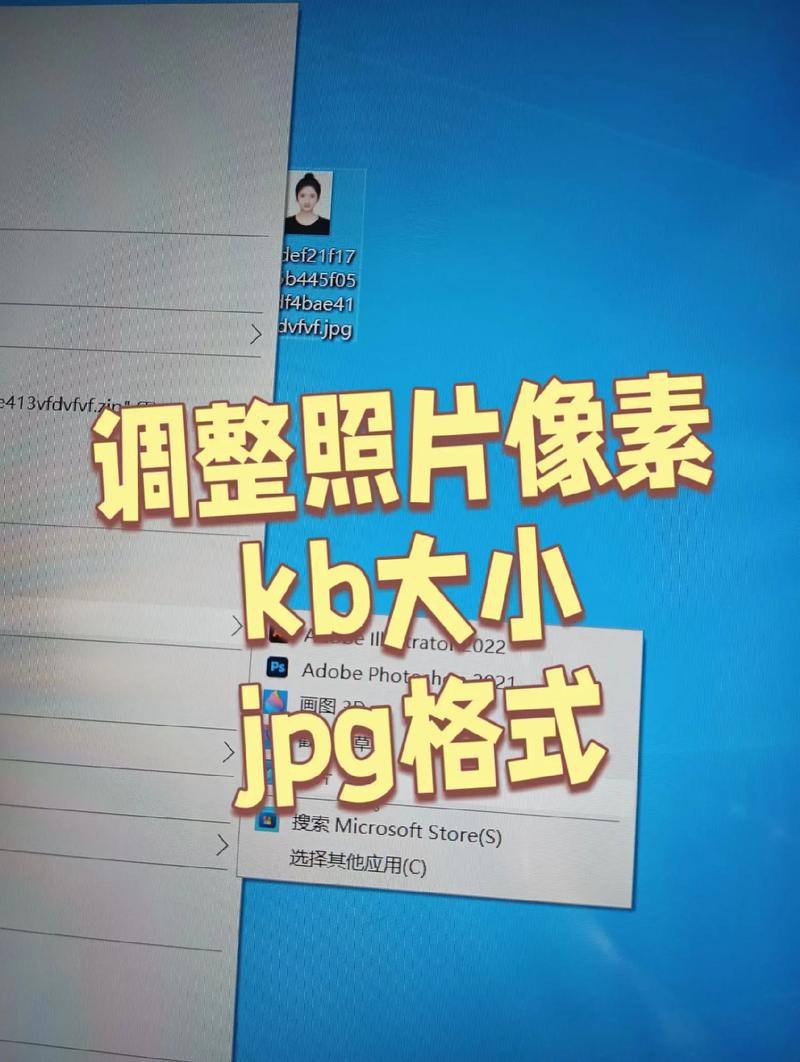
- 打开图片:在电脑上找到您想转换的图片(比如是PNG格式),右键点击它,选择 “打开方式” -> “画图”。
- 另存为:打开后,点击左上角的 “文件” 菜单,然后选择 “另存为”。
- 选择格式:在弹出的窗口下方,找到 “保存类型” 这一项,点击下拉菜单,选择 “JPEG (.jpg; .jpeg)”。
- 保存:为图片起一个名字,选择保存位置,然后点击 “保存”。
这样,一个新的JPG格式的图片就生成了。
使用图片查看器(Windows 11/10自带)
- 打开图片:同样,右键点击图片,选择 “打开方式” -> “照片”(或“图片和传真”)。
- 保存副本:在图片查看器的顶部菜单栏,点击 (三个点)或 “文件”,选择 “保存副本”。
- 选择格式:在弹出的窗口中,将 “保存类型” 修改为 “JPEG 图片 (.jpg)”。
- 保存:点击“保存”即可。
使用专业软件(如Photoshop, GIMP等)
如果您有更高级的需求,比如在转换前调整图片质量,可以使用专业软件。
-
Adobe Photoshop:
 (图片来源网络,侵删)
- 打开图片。
- 点击
文件->存储为或导出->存储为Web所用格式。 - 在格式选项中选择
JPEG,并可以调整图片质量(数值越高,文件越大,画质越好)。 - 点击“存储”。
-
免费替代品 GIMP:
- 打开图片。
- 点击
文件->导出为。 - 在右侧的“文件类型”中选择 JPEG 图像。
- 可以调整“质量”滑块,然后点击“导出”。
如何用电脑创建一张新的JPG图片?
如果您想从零开始画一张图,或者截取屏幕内容。
使用画图工具创建
- 打开画图:在Windows搜索栏中搜索“画图”,打开它。
- 绘制或粘贴:您可以在这里用画笔、形状等工具自由创作,也可以从网页或其他地方复制图片(
Ctrl+C),然后粘贴到画图里(Ctrl+V)。 - 保存为JPG:绘制完成后,点击
文件->另存为,在“保存类型”中选择 JPEG (.jpg; .jpeg),然后保存。
截图创建JPG
截图是最快捷的创建方式,截图软件通常会直接保存为JPG格式。
-
系统自带截图:
 (图片来源网络,侵删)
- 全屏截图: 按
PrtScn(Print Screen) 键,整个屏幕的图像会复制到剪贴板,然后打开画图或Word等软件,按Ctrl+V粘贴,再按情况一中的方法另存为JPG。 - 活动窗口截图: 按
Alt + PrtScn,可以只截取当前正在使用的窗口。 - Windows 10/11 自带截图工具: 按
Win + Shift + S,可以自由选择截图区域,截图后会出现在一个浮动窗口,可以直接复制或保存为PNG格式,然后按情况一的方法转换为JPG。
- 全屏截图: 按
-
使用专业截图软件:
- Snipaste、ShareX 等软件功能更强大,截图后通常有直接的“保存为JPG”选项,非常方便。
如何调整JPG图片的质量和大小?
JPG格式有一个特点,就是可以在画质和文件大小之间做取舍。
- 高画质 = 文件大
- 低画质 = 文件小
方法:使用在线压缩工具(最方便)
如果您不需要对图片内容做修改,只是想减小文件大小,用在线工具最快。
- 打开网站:在浏览器中搜索“图片压缩”、“TinyPNG”、“Compress JPEG”等关键词,找到可靠的在线压缩网站(如 TinyPNG, iloveimg.com 等)。
- 上传图片:将您的JPG图片拖拽到指定区域或点击上传。
- 调整压缩:网站会自动压缩,有些也允许您手动调整压缩级别。
- 下载:压缩完成后,下载新的图片即可,新图片的文件大小会显著减小,但肉眼可能看不出太大差别。
| 您的需求 | 推荐方法 |
|---|---|
| 把其他格式(如PNG)转成JPG | 右键图片 -> 打开方式 -> 画图 -> 另存为 -> 选JPEG格式 |
| 截取屏幕内容保存为JPG | 按 Win + Shift + S 截图 -> 粘贴到画图 -> 另存为JPG |
| 画一张新图并保存为JPG | 打开“画图” -> 绘制 -> 另存为 -> 选JPEG格式 |
| 减小JPG图片的文件大小 | 使用在线压缩工具,如 TinyPNG |
希望这些详细的解答能帮到您!如果您能提供更具体的需求,我可以给您更精确的指导。


