


关闭按键提示音(声音)
这是最直接的方法,可以让你在打字时手机不再发出“咔哒”声。
(图片来源网络,侵删)
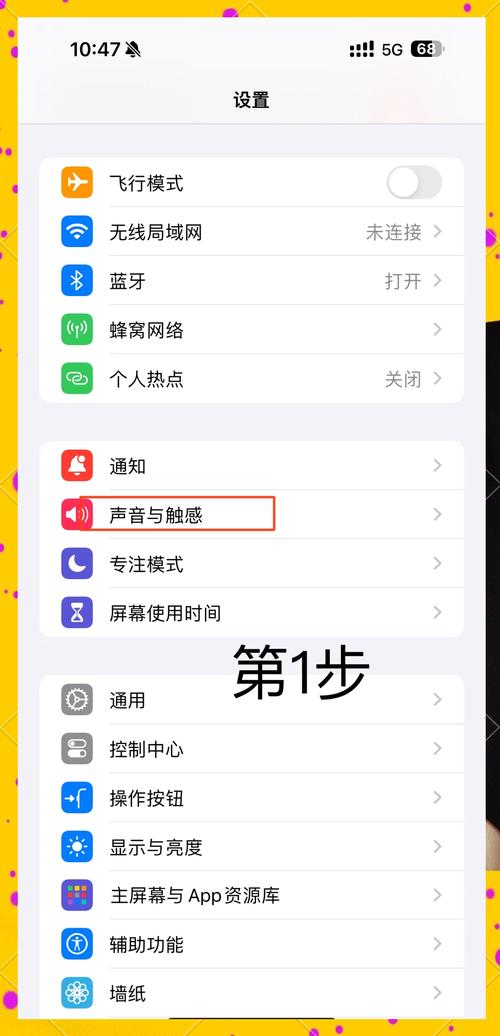
- 打开【设置】:在手机主屏幕找到并点击灰色的“设置”图标(一个齿轮状的图标)。
- 进入【声音与触感】:在设置列表中,向下滑动,找到并点击“声音与触感”选项。
- 关闭【按键提示音】:在新打开的页面中,你会看到几个开关,找到名为“按键提示音”的选项,将它右侧的绿色开关向左滑动,使其变为白色,这样就关闭了。
效果:关闭后,无论是使用系统键盘还是第三方键盘,在输入文字时都不会再发出声音。
关闭触感反馈(振动)
除了声音,手机在你打字时还会有轻微的振动反馈,如果你不喜欢这种感觉,也可以一并关闭。
- 打开【设置】。
- 进入【声音与触感】:与方法一相同。
- 关闭【触感反馈】:在“声音与触感”设置页面,找到“触感反馈”选项,将它右侧的绿色开关向左滑动,关闭即可。
注意:
- 关闭“触感反馈”会同时影响所有振动功能,包括来电振动、闹钟振动等,如果你只想关闭打字时的振动,可以跳过此步,只关闭“按键提示音”。
- 部分旧款或特定型号的 iPhone 可能没有“触感反馈”这个选项,只有“键盘点击”等类似选项,但原理相同。
使用静音模式(快速方法)
这是一个非常快速但临时的方法,适用于你只需要在特定场合(如会议、图书馆)保持安静的情况。
(图片来源网络,侵删)
- 在手机左侧边框(音量键的上方)找到一个物理静音拨片开关。
- 将这个拨片拨到“静音”位置(通常拨到上面,使红色指示条可见)。
效果:
- 开启静音模式后,按键提示音会立即消失。
- 触感反馈(振动)仍然会继续工作,除非你在“设置”中关闭它。
- 来电铃声和通知声音也会被静音。
注意:静音模式只对声音有效,对振动无效,而且一旦你将拨片拨回来,键盘声音会重新出现。
常见问题解答 (FAQ)
问:为什么我按照方法一操作了,打字时还有声音? 答:这可能是因为你使用的是第三方输入法(如搜狗、百度、Gboard等),第三方键盘有自己的设置,你需要单独进入该键盘的设置中进行关闭。
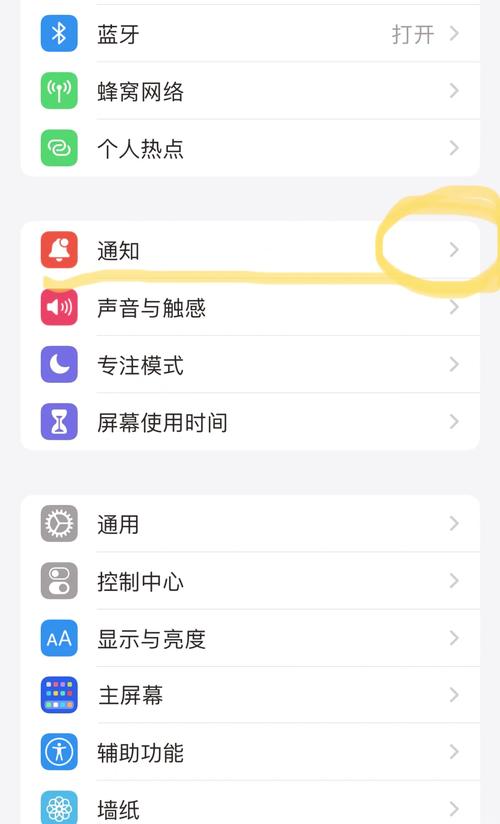
- 解决方法:打开【设置】 > 【通用】 > 【键盘】 > 点击你正在使用的键盘(如“搜狗输入法”)> 进入其设置,找到关闭按键声音的选项。
问:关闭键盘声音会影响来电铃声吗? 答:不会。“按键提示音”只针对键盘输入,和来电铃声、通知铃声是独立的系统声音,关闭键盘声音后,你的手机铃声和闹钟声等一切正常。
(图片来源网络,侵删)
问:在哪里可以调整键盘的音量大小? 答:iOS 系统没有专门为键盘提示音设置音量调节选项,它的音量大小与你的手机“媒体音量”(即看视频、听歌时的音量)是同步的,你可以通过调节侧边音量键来间接改变键盘提示音的音量。
| 你的需求 | 推荐方法 | 优点 | 缺点 |
|---|---|---|---|
| 永久关闭所有键盘声音 | 关闭“按键提示音” | 效果彻底,一劳永逸 | 无 |
| 永久关闭键盘振动 | 关闭“触感反馈” | 效果彻底,一劳永逸 | 会影响所有振动功能 |
| 临时快速保持安静 | 开启“静音模式” | 操作最快,非常方便 | 临时性,振动仍存在,影响所有铃声 |
希望这个详细的指南能帮到你!


