


适用于较新的 iOS 系统 (如 iOS 15, 16, 17)
这个方法主要通过“面容ID与密码”或“触控ID与密码”设置项来完成。
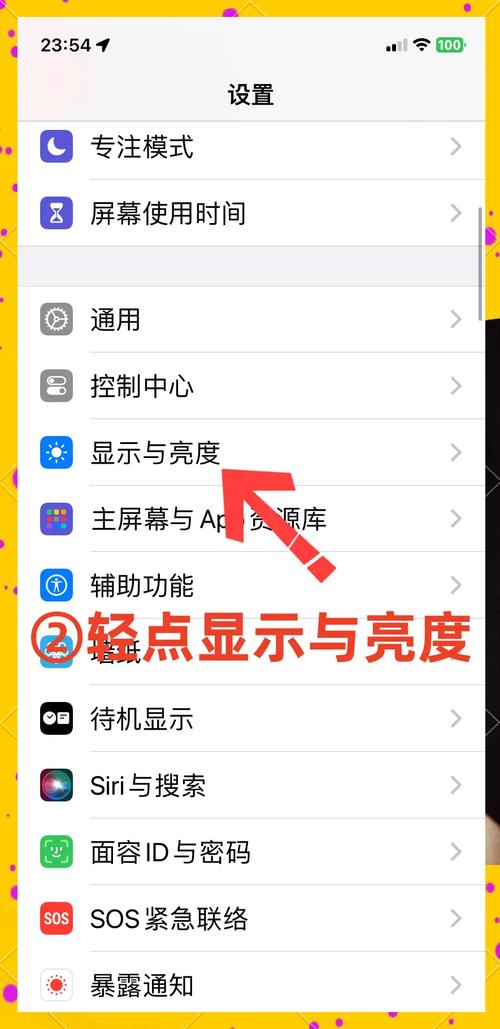
(图片来源网络,侵删)
-
打开“设置”:在您的iPhone主屏幕上找到并点击灰色的齿轮图标“设置”。
-
进入密码设置:
- 如果您的手机有 面容ID 或 触控ID,请点击 “面容ID与密码” 或 “触容ID与密码”。
- 如果您的手机没有面容ID或触控ID(例如较老的iPhone或iPad),请直接点击 “密码”。
-
验证身份:系统会要求您验证身份,这是为了防止他人未经允许就关闭您的密码保护,您需要输入当前的锁屏密码,或者使用面容ID/触控ID进行验证。
-
关闭密码:
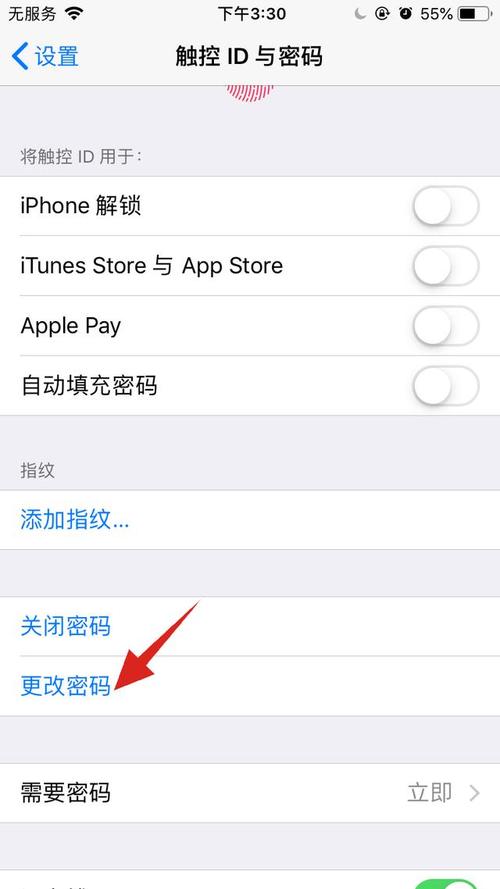 (图片来源网络,侵删)
- 向下滚动到页面最底部,您会看到一个 “关闭密码” 的选项,它通常在“更改密码”、“要求更改密码”等选项的下面。
- 点击 “关闭密码”。
-
确认关闭:系统会弹出一个警告窗口,提醒您关闭密码后数据的安全性会降低,仔细阅读后,点击右上角的 “关闭密码” 或 “关闭” 按钮来确认您的操作。
-
再次验证:系统可能会再次要求您输入密码以最终确认,输入密码后,您的锁屏密码就被成功关闭了。
适用于较旧的 iOS 系统 (如 iOS 14 及更早版本)
在旧版本系统中,路径略有不同。
- 打开“设置”。
- 点击 “面容ID与密码” 或 “触控ID与密码”(或直接“密码”)。
- 输入您的锁屏密码以验证身份。
- 向下滚动,找到并点击 “关闭密码”。
- 在弹出的确认窗口中,再次点击 “关闭密码” 来确认。
重要注意事项和前提条件
在您尝试关闭密码之前,请务必了解以下几点:

(图片来源网络,侵删)
-
必须知道当前密码:
- 如果您忘记了密码,那么您将无法通过正常途径关闭它,如果您连续多次输错密码,手机可能会被锁定,甚至需要通过“抹掉iPhone并从备份恢复”的方式来解决,这会导致所有数据丢失。
- 这是苹果最重要的安全机制之一,旨在保护您的数据不被他人窃取。
-
iCloud“查找”功能可能需要密码:
- 如果您的iPhone开启了 “查找我的iPhone” 功能,那么在某些情况下,您可能无法直接关闭密码。
- 系统会提示您需要先关闭“查找我的iPhone”才能停用密码,这是为了防止手机丢失后,他人可以轻易关闭密码并抹掉数据。
- 如何关闭“查找我的iPhone”:
- 进入 “设置” > “[您的姓名]” > “查找”。
- 点击 “查找我的iPhone”,将其关闭。
- 系统会要求您输入Apple ID密码进行确认。
- 关闭后,您再按照上述方法去关闭锁屏密码即可。
-
安全风险极高:
- 手机丢失或被盗:任何人都能打开您的手机,查看您的照片、联系人、信息、社交媒体、银行App等所有隐私数据。
- 他人随意使用:即使手机在您身边,家人、朋友或同事也可能在您不注意时窥探您的隐私。
-
Apple Pay 无法使用:
关闭密码后,Apple Pay 功能将无法使用,因为它依赖于面容ID、触控ID或锁屏密码来进行身份验证。
关闭iPhone锁屏密码的步骤是: 设置 > 面容ID与密码/触控ID与密码 > 输入密码 > 关闭密码 > 确认关闭。
最后再次强调:除非您有非常特殊且安全的场景需求(例如在家中完全私密的设备使用),否则强烈建议不要关闭锁屏密码,这是保护您个人数据安全的第一道,也是最重要的一道防线。


