


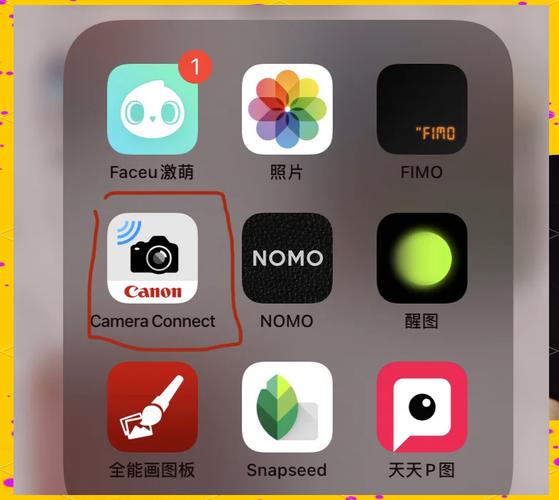
使用佳能官方 App (Camera Connect)
这是最推荐、最稳定、功能最全的方法,它利用了相机的 Wi-Fi 功能。
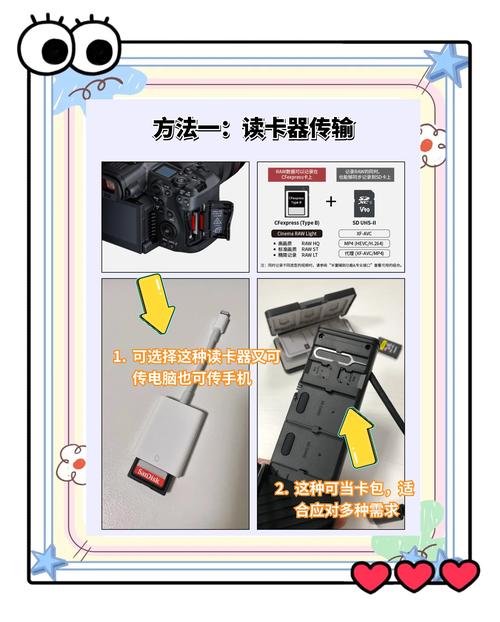
(图片来源网络,侵删)
第一步:准备工作
-
手机端:
- 下载 App: 在你的手机应用商店搜索“佳能 Camera Connect”并下载安装。
- 注册佳能账户 (可选但推荐): 打开 App,按照提示注册一个佳能 ID,注册后可以实现云端传输、远程控制等高级功能。
- 开启蓝牙和 Wi-Fi: 确保手机的蓝牙和 Wi-Fi 功能都已打开。
-
相机端:
- 确保相机有电: 传输过程比较耗电,请确保相机电池电量充足。
- 找到相机型号: 确认你的佳能相机型号是否支持 Wi-Fi 功能,绝大多数近几年的佳能单反、微单都支持。
- 准备一张存储卡: 照片通常存储在相机的 SD 卡中。
第二步:连接步骤 (以最常见的步骤为例)
重要提示:不同型号的佳能相机,Wi-Fi 菜单名称和设置路径可能略有不同,但核心逻辑是一样的。 你可以在相机的“设置”或“工具设置”菜单中找到“Wi-Fi”相关选项。
通用步骤:
(图片来源网络,侵删)
-
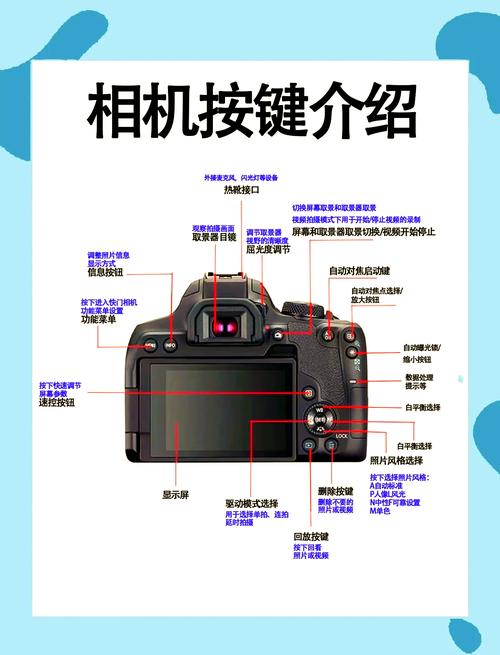
在相机上开启 Wi-Fi:
- 打开相机电源。
- 进入相机的菜单设置,找到“设置”或“工具设置”。
- 在菜单中找到“Wi-Fi”选项并进入。
- 选择“开启”Wi-Fi 功能。
-
在相机上建立连接:
- 在 Wi-Fi 菜单中,选择“简易连接”或“用智能手机连接”,对于新手,“简易连接”是最简单的方式,它会自动完成大部分设置。
- 相机会显示一个连接准备画面,上面通常会有一个 8位数字的配对码。
-
在手机上连接相机:
- 打开手机上的 “佳能 Camera Connect” App。
- App 会自动搜索附近的佳能相机。
- 当你的相机出现在列表中时,点击它。
- 如果相机显示需要输入配对码,请在手机上输入相机屏幕上显示的 8位数字。
- 点击“连接”或“配对”。
-
授权并传输照片:
 (图片来源网络,侵删)
- 首次连接时,手机会弹窗请求访问你的照片库,请点击“允许”。
- 连接成功后,App 会显示相机中的照片缩略图。
- 你可以选择一张或多张照片,然后点击右下角的“下载”按钮,将照片保存到手机。
其他传输方法
除了 Camera Connect,根据你的相机型号,还有以下几种方式:
使用佳能 Image Gateway (无需手机 App)
如果你的相机型号较老,或者只是想快速传输几张照片,可以试试这个方法,它相当于一个“Wi-Fi 直传”功能,将照片直接上传到佳能的云端服务器,然后你再从网页下载。
-
在相机上设置:
- 进入相机的 Wi-Fi 菜单。
- 选择“发送至 Web 服务”或类似选项。
- 选择“发送至 Image Gateway”。
- 按照提示完成设置,相机会自动连接到佳能的免费服务器。
-
获取照片:
- 打开手机浏览器,访问佳能提供的网址。
- 输入相机屏幕上显示的验证码。
- 登录后,你就可以查看和下载刚刚上传的照片了。
缺点: 速度较慢,有单次上传数量限制,且需要手动在网页上操作,不如 App 方便。
使用第三方 Wi-Fi SD 卡
如果你的相机不支持 Wi-Fi,或者你觉得原生的 Wi-Fi 传输速度慢,可以考虑使用第三方 Wi-Fi SD 卡。
- 常见品牌: Eyefi (最知名)、Terra 等。
- 工作原理: 这种 SD 卡内置了 Wi-Fi 模块,你把它插入相机后,它会像一个普通 SD 卡一样工作,当你拍摄后,它会通过 Wi-Fi 将照片自动传输到你的手机或电脑上。
- 优点: 兼容性广,几乎所有相机都能用,可以实现自动传输,非常方便。
- 缺点: 需要额外购买,且会消耗相机电池。
传统有线连接 (最原始但最可靠)
如果以上方法都不可行,或者你只是偶尔需要传几张,最传统的方法永远是可靠的。
- 准备数据线: 找到你的相机附赠的数据线(通常是 USB to Micro-USB 或 USB to USB-C)。
- 连接设备: 将数据线一端连接相机,另一端连接手机的 USB-C 接口。
- 在手机上操作:
- 连接后,手机屏幕上通常会弹出“USB 用于...”的选项。
- 选择“传输文件”或“传输照片”(MTP 模式)。
- 现在手机就像一个 U 盘,你可以通过手机的“文件管理”App 找到相机内部的 DCIM 文件夹,里面的照片和视频可以直接复制到手机里。
总结与对比
| 方法 | 优点 | 缺点 | 适合人群 |
|---|---|---|---|
| 佳能 Camera Connect | 官方支持,功能最全(远程控制、直播等),操作相对简单,传输稳定 | 需要安装 App,首次设置稍显繁琐 | 绝大多数用户,尤其是佳能相机用户的首选 |
| 佳能 Image Gateway | 无需 App,直接网页访问 | 速度慢,有数量限制,操作麻烦 | 相机型号较老,或应急使用 |
| 第三方 Wi-Fi SD 卡 | 兼容所有相机,可实现自动传输 | 需额外购买,耗电,有延迟 | 相机无 Wi-Fi 功能,或追求自动化传输的专业用户 |
| 有线连接 | 速度最快,最稳定,无需额外设置 | 需要数据线,操作不够便捷,无法远程 | 应急、快速拷贝大量文件,或在 Wi-Fi 信号差的环境下 |
常见问题 (FAQ)
Q: 连接失败怎么办? A: 请检查以下几点:
- 确保相机和手机的 Wi-Fi 和蓝牙都已打开。
- 确保相机和手机没有连接其他 Wi-Fi 网络。
- 尝试重启相机和手机 App。
- 检查相机型号是否在 App 的兼容列表中(虽然大部分都支持)。
- 在相机和手机上都取消配对记录,然后重新连接一次。
Q: 传输速度很慢怎么办? A: Wi-Fi 速度受多种因素影响:
- 距离: 尽量让相机和手机靠近。
- 干扰: 远离其他强信号 Wi-Fi 路由器或微波炉。
- 电量: 相机电量低时可能会限制传输速度。
- 文件大小: RAW 格式文件比 JPEG 文件大得多,传输更慢。
Q: 为什么 Camera Connect 找不到我的相机? A: 最常见的原因是蓝牙未开启,Camera Connect 连接是“蓝牙辅助连接”,蓝牙用于快速发现设备,Wi-Fi 用于实际传输数据,请务必确保蓝牙是开启状态。
希望这份详细的指南能帮助你轻松地将佳能相机中的照片传到手机!


