


核心要点:
退出Apple ID主要分为两种情况:
(图片来源网络,侵删)
- 准备出售、赠送或维修手机:这时需要完全退出并抹掉所有内容和设置。
- 只是想更换登录的Apple ID:这时只需在设置中切换账户即可,手机上的数据(照片、通讯录等)会保留在新ID上。
准备出售、赠送或维修手机(最彻底的方法)
这是最推荐、最安全的方式,可以确保您的个人数据被彻底清除,并且新机主无法再使用您的Apple ID激活设备。
操作步骤:
-
备份重要数据(极其重要!)
- 在退出之前,请务必备份您的所有重要数据,如照片、联系人、备忘录、App数据等。
- 方法一(推荐): 进入 设置 > [您的姓名] > iCloud > iCloud云备份,确保“iCloud云备份”是开启状态,然后点击“立即备份”,连接Wi-Fi和电源,等待备份完成。
- 连接电脑,使用 Finder (macOS Catalina及以后) 或 iTunes (Windows/macOS Mojave及以前) 进行备份。
-
退出Apple ID并抹掉内容
 (图片来源网络,侵删)
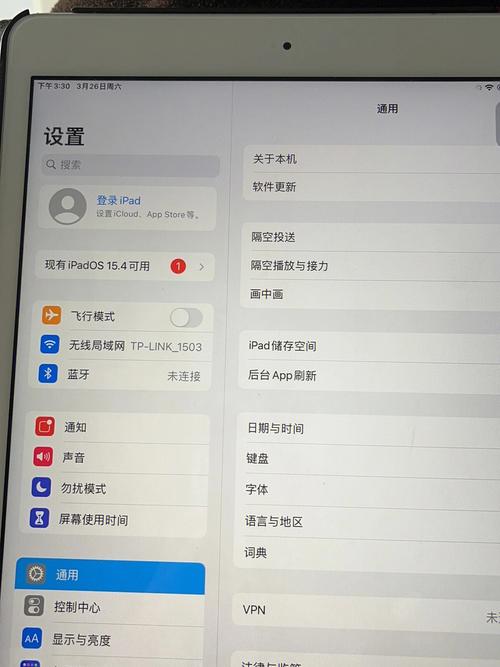
- 打开 “设置” App。
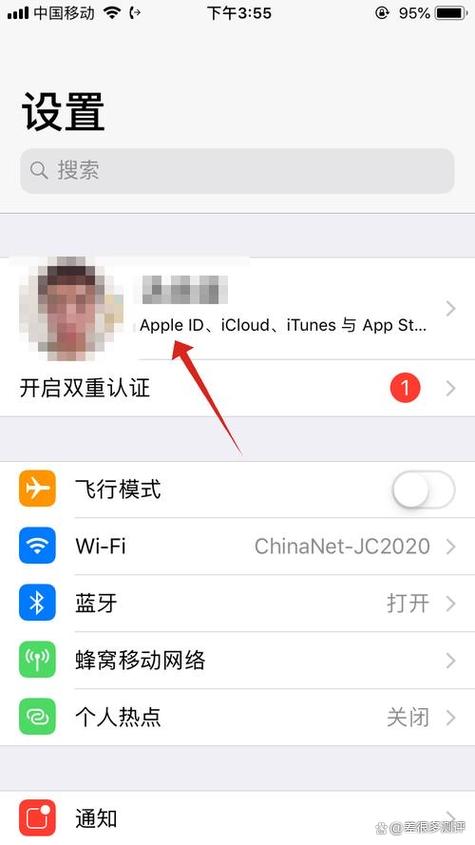
- 点击屏幕顶部的 “[您的姓名]” 进入Apple ID设置页面。
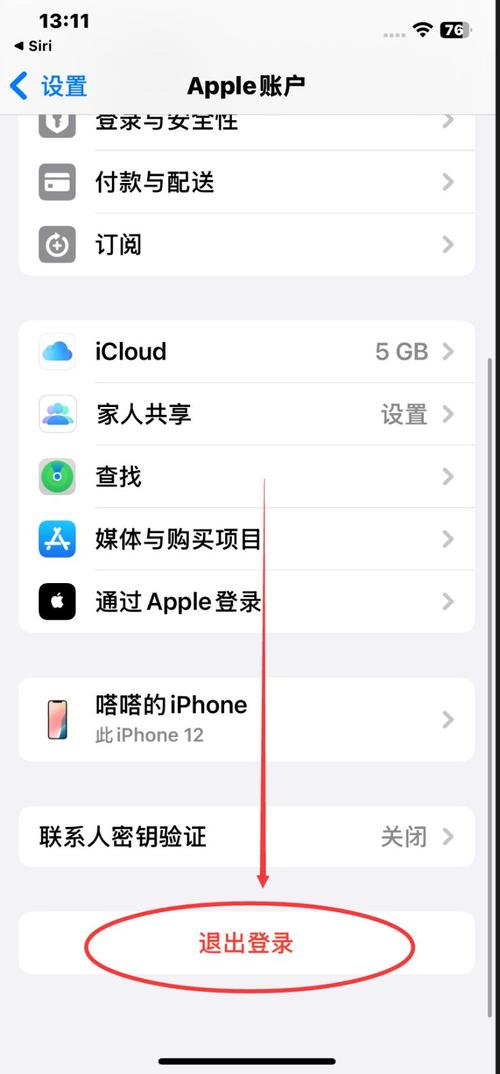
- 向下滑动到页面最底部,点击 “退出”。
- 系统会弹出一个窗口,询问您要保留哪些数据(例如iCloud备忘录、照片、健康数据等)。由于您准备出售手机,这里什么都不用管,直接点击“关闭”即可。
- 输入您的Apple ID密码,然后点击 “关闭”。
- 退出成功后,手机会返回到主设置界面,请再次进入 “设置 > 通用 > 传输或还原iPhone”。
- 点击 “抹掉所有内容和设置”。
- 系统会再次要求您输入密码,并确认抹掉,手机将开始恢复出厂设置,整个过程可能需要几分钟到十几分钟,请保持手机有足够电量。
完成以上步骤后,您的手机就恢复到了全新的、未激活的状态,新机主可以像第一次开机一样进行设置。
只是想更换登录的Apple ID(保留手机数据)
如果您只是想换一个Apple ID登录,用于同步新的iCloud数据,但希望保留手机上现有的照片、联系人等,操作非常简单。
操作步骤:
- 打开 “设置” App。
- 点击屏幕顶部的 “[您的姓名]”。
- 向下滑动到页面最底部,点击 “退出”。
- 这时,系统会弹出一个窗口,让您选择保留在iPhone上的数据。请务必勾选您想要保留的项目,
- iCloud云备份
- 查找我的iPhone
- 照片
- 通讯录
- 备忘录
- 健康
- 等等...
- 选择好要保留的数据后,点击右上角的 “关闭”。
- 输入您当前的Apple ID密码以确认退出。
- 退出成功后,您的手机会回到“设置”主界面,您可以再次进入 “设置 > [您的姓名]”,然后点击“登录iPhone”,输入您想要更换的新Apple ID和密码即可。
这样,您的手机就会使用新的Apple ID进行iCloud同步,而之前选择保留的数据会继续留在手机上。
(图片来源网络,侵删)
⚠️ 重要注意事项(请务必阅读!)
-
“查找我的iPhone”必须关闭
- 如果您的“查找我的iPhone”功能是开启状态,系统在退出Apple ID时会要求您输入Apple ID密码以关闭该功能,如果您无法提供密码,将无法退出Apple ID,这是苹果为了防盗而设置的安全机制。
-
退出iCloud ≠ 退出App Store
- 在“设置”中退出Apple ID,默认也会退出App Store和iCloud,如果您只想退出App Store,可以单独操作:
- 设置 > App Store > 点击顶部的Apple ID > 退出。
- 在“设置”中退出Apple ID,默认也会退出App Store和iCloud,如果您只想退出App Store,可以单独操作:
-
数据备份是重中之重
- 无论您是哪种情况,在退出Apple ID之前,强烈建议您先备份所有重要数据,一旦执行“抹掉所有内容和设置”,数据将无法恢复。
-
iCloud照片图库”
如果您开启了“iCloud照片图库”,照片会储存在iCloud上,退出Apple ID后,手机上原有的照片副本会被删除,但iCloud上的照片依然存在,如果您想在新设备上查看,只需用同一个Apple ID登录iCloud或照片App即可。
| 场景 | 目标 | 关键步骤 |
|---|---|---|
| 出售/赠送手机 | 彻底清除个人数据,新机主可激活 | 备份数据 → 2. 退出Apple ID → 3. 抹掉所有内容和设置 |
| 更换登录ID | 保留手机数据,切换到新账户 | 退出Apple ID → 2. 选择保留数据 → 3. 登录新的Apple ID |
希望这份详细的指南能帮助您顺利完成操作!


