


这是一个非常好的问题,也是很多从安卓或其他系统转到苹果iPhone的用户最常问的问题之一。
iPhone的文件管理和安卓有本质区别。它没有一个像Windows“此电脑”或安卓“文件管理器”那样的统一、开放的根目录。
苹果的理念是:应用负责管理自己的文件,而不是让用户直接深入系统底层去操作。 这虽然限制了自由度,但大大提高了系统的安全性和稳定性。
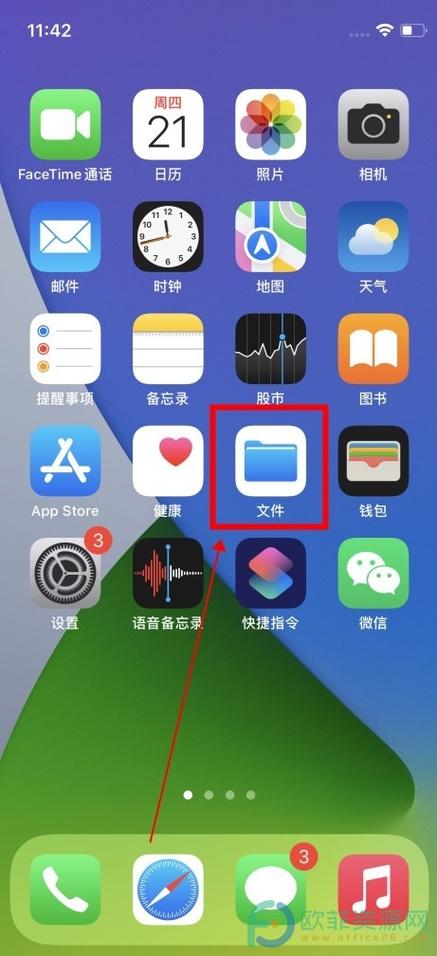
苹果也提供了官方的“文件”App,让你可以在一个地方集中查看和管理大部分文件,下面我为你详细解释一下。
核心答案:苹果官方的“文件”App
这是iOS系统自带的、最接近传统文件管理器的应用。
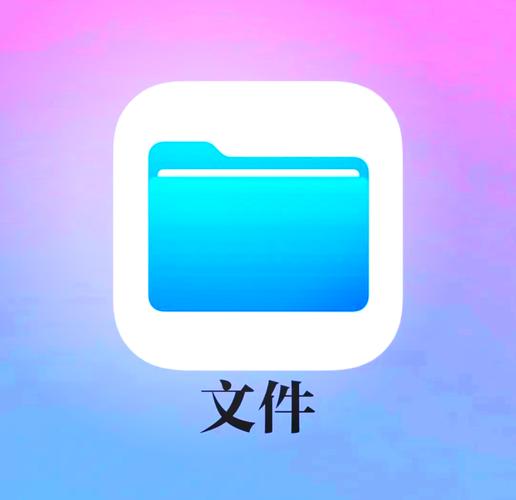
如何找到“文件”App? 它通常在主屏幕上,图标像一个蓝色的文件夹,如果找不到,可以在屏幕右上角下滑打开搜索框,输入“文件”来查找。
“文件”App里有什么? 打开“文件”App,你会看到几个主要的浏览区域:
-
浏览:
-
我的iPhone: 这是最关键的部分!它存储了没有同步到云端、直接保存在手机本地的文件。
 (图片来源网络,侵删)
- 在微信、QQ里直接下载的图片、文档。
- 用“备忘录”App创建的带附件的备忘录。
- 用“Pages”(Pages文稿)、“Numbers”(Numbers表格)、“Keynote”(Keynote讲演)创建的本地文件。
- 一些第三方App(如扫描类App)保存的文件。
- 注意: 这里的文件只有在打开对应App时才能被看到和管理,不能像电脑文件那样随意移动或删除。
-
iCloud 云盘: 这是你的个人网络硬盘,所有你手动存放到iCloud云盘的文件都会在这里,它会在你的所有苹果设备(iPhone, iPad, Mac, PC)上同步,你可以在“文件”App里直接对这里的文件进行新建、重命名、移动、删除等操作,就像在电脑上一样。
-
“快捷指令”: 存放通过快捷指令App创建和下载的文件。
-
“共享”: 显示通过AirDrop或其他方式接收到的文件。
-
“在App中”: 快速跳转到其他App(如“照片”、“备忘录”、“Pages”等)里管理的文件。
-
-
显示你最近打开过的所有文件,方便快速查找。
-
收藏: 你可以在这里创建快捷方式,方便快速访问常用的文件夹(比如iCloud云盘里的“工作”文件夹)。
不同类型文件的存放位置详解
由于iPhone的文件是分散存储的,了解不同文件的存放位置很重要:
| 文件类型 | 主要存放位置 | 如何访问和管理 |
|---|---|---|
| 照片和视频 | “照片”App (同时也会备份到iCloud照片库) |
在“照片”App的“相簿”中查看,在“照片”App > “相簿” > “项目” > “最近项目”里可以找到最近下载的图片,也可以通过“文件”App > “浏览” > “在App中” > “照片”来访问。 |
| 微信/QQ文件 | “微信”或“QQ”App内部 (默认下载到 我的iPhone > 微信 或 QQ 的文件夹里) |
在微信/QQ里,进入“我” > “文件管理”,你也可以通过“文件”App > “浏览” > “我的iPhone” > 微信 或 QQ 来找到这些文件。 |
| 备忘录里的附件 | “备忘录”App内部 (存储在 我的iPhone > 备忘录) |
在“备忘录”App里打开对应的备忘录即可查看,也可以通过“文件”App > “浏览” > “我的iPhone” > 备忘录 来访问。 |
| 网页下载的文件 | “文件”App > “浏览” > “我的iPhone” > “下载文件夹” (或者存放于对应浏览器App的文件夹内) |
在Safari浏览器下载的文件,会直接出现在“文件”App的“下载”文件夹里,其他浏览器(如Chrome)则有自己的下载管理位置。 |
| 邮件附件 | “邮件”App内部 (打开邮件后点击附件) |
在“邮件”App里打开邮件,直接点击附件进行预览、打开或保存,保存后可以去“文件”App的“我的iPhone” > “下载”里找。 |
| iCloud云盘文件 | “文件”App > “iCloud 云盘” | 这是你在苹果生态里最自由管理文件的地方,你可以创建文件夹、拖拽移动文件、与他人共享,并且所有设备同步。 |
如何像在电脑上一样管理文件?
-
保存文件到iCloud云盘: 当你在App(如Word、备忘录)里点击“保存”或“导出”时,在弹出的选项中选择“存储到‘文件’App”,然后选择“iCloud 云盘”,这样你就可以在任何设备上访问和编辑它了。
-
在“文件”App里进行操作:
- 长按文件:可以重命名、分享、拷贝、移动或删除。
- 多选:在列表视图下,点击左上角的“选择”,可以一次选中多个文件进行批量操作。
- 新建文件夹:在任意位置点击右上角的“...”按钮,选择“新建文件夹”。
- 拖拽移动:在列表视图下,按住文件可以拖动到其他文件夹里。
-
通过电脑访问iPhone文件:
- 使用数据线连接电脑:
- Windows电脑: 连接后,在“此电脑”或“我的电脑”里会出现一个以你的iPhone命名的设备,点击它,可以看到“内部共享存储空间”,这里面就是“我的iPhone”里的内容,你可以像U盘一样复制粘贴文件。
- Mac电脑: 连接后,在“访达”的侧边栏会看到你的iPhone,点击它,同样可以访问“iPhone”下的文件。
- 通过iCloud.com: 在任何电脑的浏览器上登录
www.icloud.com,使用你的Apple ID登录,就可以直接访问和管理你的iCloud云盘文件。
- 使用数据线连接电脑:
- 没有统一的文件管理器:iPhone的文件是按应用隔离的。
- 核心是“文件”App:它是查看和管理本地文件(
我的iPhone)和云端文件(iCloud 云盘)的中心枢纽。 - 应用内管理为主:大部分文件(如微信文件、照片)需要在其所属的App内打开和管理。
- 善用iCloud云盘:为了在不同设备间同步和自由管理文件,请将重要文件保存到iCloud云盘。
希望这个详细的解释能帮助你完全理解iPhone的文件管理系统!


