


使用视频转换App(最推荐,最方便)
这是最直接、最适合普通用户的方法,你只需要在手机的应用商店里下载一个视频转换App即可。
(图片来源网络,侵删)
推荐App:
- Android (安卓):
- Video Converter Android (VCA): 功能强大,格式支持广泛,免费版足够日常使用。
- XMedia Recode: 功能非常专业,选项丰富,适合有一定经验的用户。
- 格式工厂: 电脑端大名鼎鼎,其手机版也继承了简单易用的特点。
- iOS (苹果):
- Media Converter: 在App Store中搜索,选择评价好、下载量高的应用,注意:由于iOS系统的限制,这类App通常需要通过“文件”App来访问和转换视频。
- Documents by Readdle: 这其实是一个文件管理器,但它内置了强大的视频转换功能,非常推荐。
详细操作步骤(以Android的Video Converter App为例)
这里以安卓手机上非常流行的 Video Converter Android (VCA) 为例,iOS的操作逻辑也基本类似。
第一步:下载并安装App
- 打开你手机的 应用商店 (如 Google Play Store)。
- 在搜索框中输入 "Video Converter Android" 或 "格式工厂"。
- 找到官方App并点击“安装”或“获取”。
第二步:添加MKV视频文件
- 打开刚刚安装好的App。
- 通常在主界面会有一个明显的按钮,如 “选择视频”、“添加文件” 或一个 号。
- 点击它,然后从你的手机相册或文件管理器中找到并选择你想要转换的MKV文件,你可以一次选择多个文件。
第三步:选择输出格式为MP4
- 添加文件后,App会进入编辑或设置界面。
- 找到 “格式” 或 “输出格式” 的选项。
- 在格式列表中,找到并选择 “MP4”。
第四步:调整视频质量(可选但推荐)
转换时,你可以选择不同的视频质量,这会直接影响文件大小和清晰度。
- 通常的选项有:
- 高质量: 文件较大,但画质最好,接近原始MKV。
- 中等质量: 文件大小和画质的一个平衡点,适合大多数情况。
- 低质量: 文件很小,但画质会明显下降。
- 建议: 如果你的MKV视频本身是高清的(如1080p),建议选择 “高质量” 或 “与源相同”,这样转换后的MP4才能保持高清画质。
第五步:开始转换
- 确认所有设置无误后,点击 “开始转换”、“转换” 或 “运行” 按钮。
- App会开始处理视频,转换过程需要一些时间,具体取决于视频的长度、分辨率和手机性能,转换期间,请保持手机屏幕亮着,避免进入休眠状态导致转换中断。
- 你可以在转换进度条上看到剩余时间。
第六步:找到转换好的MP4文件
- 转换完成后,App会提示你转换成功。
- 通常会有一个 “打开” 或 “定位文件” 的按钮,点击它可以直接跳转到转换后的MP4文件所在的文件夹。
- 这个文件通常保存在App的默认输出目录,
内部存储/Videos/Converted Videos/或者你手动指定的文件夹里。 - 现在你就可以用手机自带的播放器或其他视频播放App来播放这个MP4文件了。
使用电脑辅助转换(如果视频很大或手机性能不佳)
如果你的MKV视频文件非常大(比如几十GB),或者你的手机性能一般,转换过程可能会非常缓慢甚至导致手机发热卡顿,这种情况下,使用电脑会更高效。
推荐电脑软件:
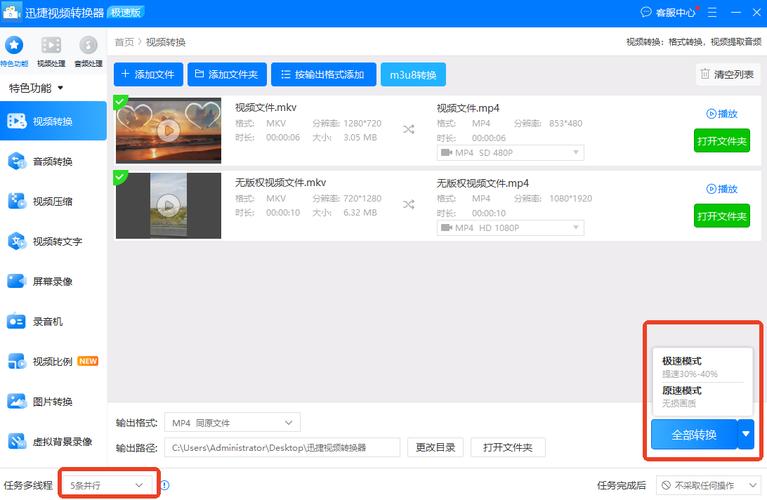
- 格式工厂: 免费,功能全面,操作简单。
- HandBrake: 免费、开源、强大,专业用户的首选。
- Any Video Converter: 界面友好,支持多种格式。
基本流程:
- 连接设备: 用数据线将你的手机连接到电脑。
- 拷贝文件: 在电脑上找到手机中的MKV文件,并将其复制到电脑的硬盘上。
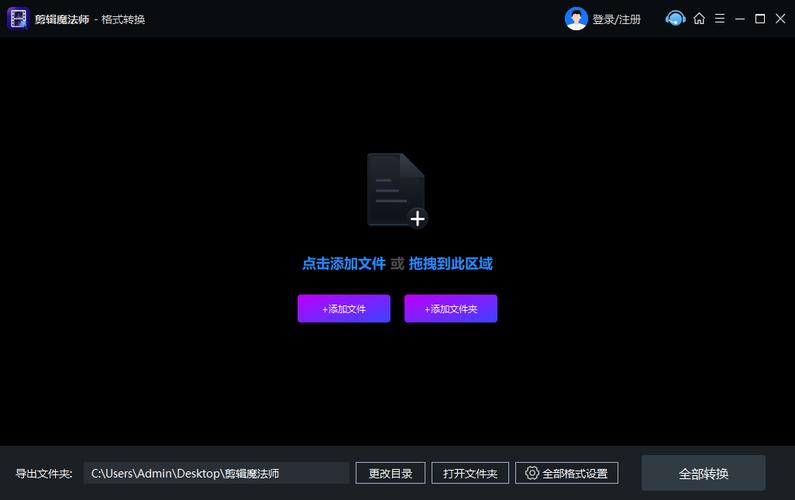
- 安装并运行软件: 在电脑上安装你选择的转换软件(如格式工厂)。
- 添加并转换:
- 打开软件,点击“添加文件”,选择你刚拷贝过来的MKV文件。
- 在输出格式中选择“MP4”。
- 点击“开始”进行转换。
- 拷贝回手机: 转换完成后,将生成的MP4文件从电脑拷贝回你的手机即可。
优点: 转换速度快,处理大文件能力强。 缺点: 步骤稍多,需要电脑。
(图片来源网络,侵删)
转换过程中的重要注意事项
- 画质与体积的权衡:
选择“高质量”通常意味着输出文件会很大,如果你想在手机上节省空间,可以选择“中等”或“自定义比特率”,在画质和体积之间找到一个平衡点。
- 字幕和音轨:
一些高级的转换App(如XMedia Recode, HandBrake)允许你选择保留哪些字幕(内嵌字幕或外挂字幕文件)和音轨(语言),如果只是简单转换,通常默认保留即可。
- 转换时间:
- 转换所需时间 ≈ 视频时长,也就是说,一个1小时的视频,转换过程可能需要1小时甚至更久,手机性能越强,速度越快。
- 电池和发热:
视频转换是高强度的CPU/GPU任务,会消耗大量电量并导致手机发热,建议在充电时进行转换,并避免在转换时玩手机游戏等。
- iOS的特殊性:
- 由于iOS系统的沙盒机制,App之间不能直接访问彼此的文件,所以转换流程通常是:App从“文件”App中读取MKV -> 转换 -> 将生成的MP4保存回“文件”App,你需要用“文件”App来管理这些转换好的视频。
| 方法 | 优点 | 缺点 | 适合人群 |
|---|---|---|---|
| 手机App转换 | 方便快捷,无需电脑 | 转换大文件时速度慢,手机发热耗电 | 绝大多数用户,特别是需要临时转换小文件的用户 |
| 电脑辅助转换 | 速度快,处理大文件能力强 | 步骤繁琐,需要电脑和数据线 | 有大文件需要转换,或手机性能不佳的用户 |
对于绝大多数日常需求,直接在手机上使用视频转换App(如VCA或格式工厂)是最佳选择,简单几步就能搞定,非常方便。
(图片来源网络,侵删)


