


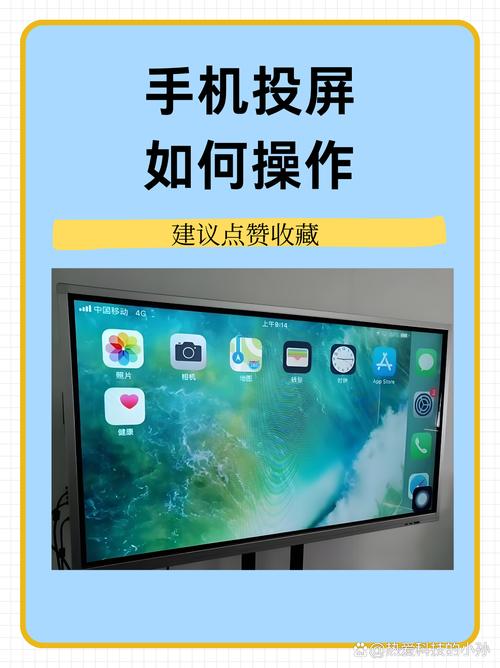
使用 AirPlay 无线投屏(最推荐)
这是苹果设备最方便、最常用的无线投屏方式,就像一个“无线HDMI线”,只要你的电视支持,操作起来非常简单。
(图片来源网络,侵删)
适用条件:
- iPhone/iPad: 运行较新的iOS系统(通常iOS 12及以上都没问题)。
- 电视: 必须支持 AirPlay 2 功能。
- 支持的品牌: 苹果电视、大部分新款的索尼、三星、LG、Vizio、TCL、海信等主流智能电视。
- 如何确认: 查看你的电视说明书,或者在电视的设置菜单里寻找“AirPlay”、“屏幕镜像”或相关选项。
操作步骤:
-
确保连接同一网络:
- 将你的 iPhone/iPad 和电视连接到 同一个Wi-Fi网络 下,这是AirPlay工作的前提。
-
打开电视的AirPlay功能:
- 打开电视,并进入需要显示画面的界面(比如电视的主界面、某个视频App等)。
- 在电视的遥控器上寻找一个 带有三个重叠方框的图标(AirPlay图标),或者进入电视的设置菜单,找到“AirPlay与家庭”之类的选项,并开启它。
-
在iPhone/iPad上进行投屏:
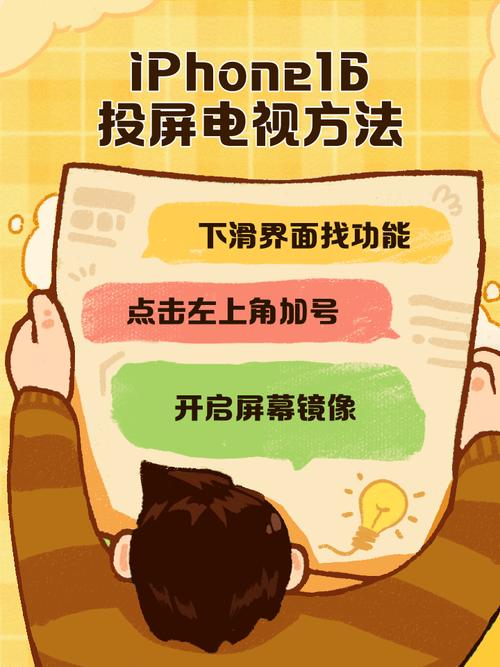
- 从屏幕右上角向下滑动,打开 “控制中心”。
- 在控制中心的右上角,找到并长按 “屏幕镜像” 的图标(它看起来像一个屏幕上有一个三角形指向另一个屏幕)。
- 点击后,会搜索到同一网络下的支持AirPlay的设备。
- 点击你的电视名称,可能会弹出验证码,在电视上输入或在手机上确认。
- 连接成功后,你手机上的画面就会立刻显示在电视上了。
优点:
- 无线便捷: 不需要插任何线,摆脱线缆束缚。
- 操作简单: 几步点击即可完成连接。
- 功能丰富: 除了镜像屏幕,还可以直接将照片、视频投到电视上播放,或将音乐投到电视音响。
缺点:
- 依赖网络: Wi-Fi信号不稳定会影响投屏流畅度。
- 对电视有要求: 必须是支持AirPlay 2的电视或电视盒子。
使用 HDMI 线连接(最稳定)
如果你的电视比较旧,不支持AirPlay,或者你对网络稳定性不放心,使用HDMI线连接是最稳定、延迟最低的方法。
(图片来源网络,侵删)
适用条件:
- iPhone/iPad: 任何型号都可以。
- 电视: 必须有 HDMI接口。
- 额外设备: 一个 “闪电转数字影音转换器”(Lightning to HDMI Adapter),这是苹果官方的配件。
操作步骤:
-
准备配件:
- 购买苹果官方的 “闪电转数字影音转换器”,注意:不要买成“闪电转USB转换器”,那个不带HDMI输出口。
-
连接设备:
- 将转换器的 闪电接口 插入你的 iPhone/iPad 的充电口。
- 用一根 HDMI线,一头连接转换器的HDMI口,另一头插入电视的 HDMI接口。
-
切换电视信号源:
- 使用电视遥控器,按下 “信号源” 或 “Input” 按钮。
- 在列表中选择你刚才插入HDMI线的那个接口(HDMI 1, HDMI 2 等)。
-
开始使用:
连接成功后,电视屏幕上会立刻显示你手机上的画面,手机屏幕和电视屏幕是实时同步的,没有延迟。
优点:
- 极其稳定: 物理直连,不受Wi-Fi影响,画面和声音都非常流畅。
- 延迟极低: 玩游戏、看体育直播等需要低延迟的场景首选。
- 兼容性好: 只要电视有HDMI口,任何iPhone/iPad都能用。
缺点:
- 有线连接: 需要插拔线缆,不方便移动。
- 需要额外购买配件: 苹果官方的转换器价格不便宜。
总结与对比
| 特性 | AirPlay 无线投屏 | HDMI 线连接 |
|---|---|---|
| 连接方式 | 无线 (Wi-Fi) | 有线 (HDMI线) |
| 稳定性 | 依赖网络,可能卡顿 | 非常稳定,几乎无延迟 |
| 便捷性 | 非常方便,拿起手机就能投 | 需要插拔线缆,操作稍繁琐 |
| 成本 | 免费 (前提是电视支持) | 需要购买转换器 (约¥300+) |
| 适用场景 | 看视频、分享照片、日常使用 | 玩游戏、PPT演示、追求极致画质和稳定性的用户 |
| 对电视要求 | 必须支持 AirPlay 2 | 只要有 HDMI 接口即可 |
额外方案:如果你的电视没有 AirPlay 和 HDMI 怎么办?
如果是非常老旧的电视,既没有HDMI接口,也不支持AirPlay,你还可以考虑以下方案:
-
购买支持AirPlay的电视盒子:
- Apple TV: 苹果自家产品,与iPhone/iPad配合得天衣无缝,体验最佳,但价格也最贵。
- 其他智能电视盒子: 很多国产电视盒子(如当贝、小米盒子等)也支持AirPlay功能,买一个插在老电视的AV口或HDMI口上,就能获得Air投屏功能。
-
使用第三方投屏App(不推荐):
- 在手机和电视上都安装同一个第三方投屏App(如乐播投屏、必捷等)。
- 缺点: 通常需要付费会员,广告多,稳定性不如AirPlay,且电视端App体验较差。
最后的小提示
- 关闭手机省电模式: 在投屏时,建议关闭iPhone的“低电量模式”,以保证性能和发热。
- 保持充电: 投屏非常耗电,最好连接电源进行投屏。
- 检查音量: 投屏后,电视的音量可能需要单独调节,而不是用手机的音量键。
希望这个详细的指南能帮助你成功地将手机画面投到电视上!


