


(主标题+副标题,多维度覆盖用户搜索意图)
- 苹果手机投屏到电视终极指南:3种超简单方法,小白也能秒会!
- (可选,用于SEO丰富性): 从AirPlay到第三方工具,告别线缆束缚,畅享大屏观影新体验
文章正文
引言:你是否也渴望将手机里的精彩瞬间,一键放大到电视上?
想象一下,你正在用iPhone刷着一部精彩绝伦的电影,或是和家人朋友分享刚拍下的4K旅行视频,又或是想在客厅电视上展示手机里的PPT……如果这些都能轻松实现,该有多棒?
作为苹果用户,你或许曾听说过“AirPlay”,但具体怎么操作?如果你的电视不是苹果生态的产品,难道就没法投屏了吗?别担心,这篇文章就是为你量身打造的“苹果手机投屏全攻略”,作为一位在软件和内容领域深耕多年的专家,我将为你彻底拆解投屏的奥秘,提供从官方到第三方、从简单到进阶的多种解决方案,确保你读完就能上手,告别操作烦恼,尽情享受大屏带来的视觉震撼!
核心方法一:苹果官方“神器”——AirPlay(最便捷、画质最佳)
AirPlay是苹果公司为其设备(iPhone, iPad, Mac)和Apple TV打造的无线投屏协议,是苹果用户投屏到电视的首选,也是体验最流畅、最稳定的方式,它支持镜像投屏(手机屏幕内容完全显示在电视上)和视频流播放(仅将视频内容投射到电视,手机可正常使用其他应用)。
前提条件:
- 你的iPhone/iPad: 运行iOS 12.5或更高版本。
- 你的电视/设备: 必须是以下之一:
- Apple TV: 运行tvOS 11.5或更高版本(最完美搭配)。
- 支持AirPlay 2的智能电视: 如许多新款的索尼、三星、LG、TCL、海信等品牌电视(具体型号需查询其官方说明)。
- 其他支持AirPlay的设备: 如部分智能音箱、游戏主机等。
详细操作步骤(以iPhone和Apple TV为例):
- 连接网络: 确保你的iPhone和Apple TV连接在同一个Wi-Fi网络下,这是AirPlay工作的绝对前提!
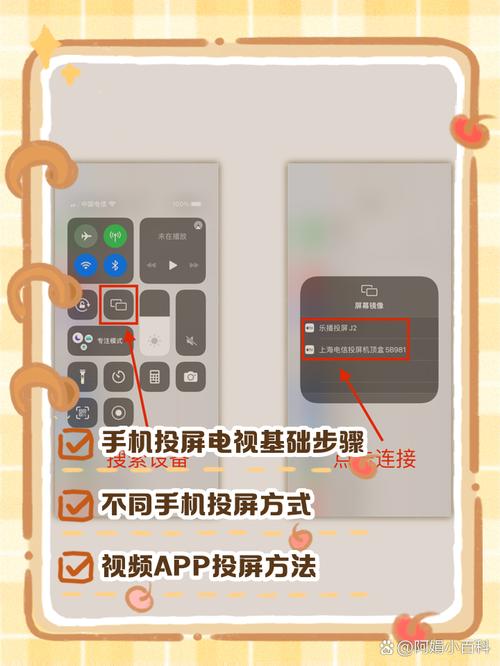
- 打开控制中心: 从屏幕右上角向下滑动(iPhone X及之后机型),或从屏幕底部向上滑动(iPhone 8及之前机型),打开“控制中心”。
- 启动屏幕镜像: 长按屏幕顶部的“网络连接”模块(就是显示Wi-Fi名称和信号强度的那个区域),直到下方出现更多控制选项。
- 选择设备: 在弹出的菜单中,你会看到“屏幕镜像”选项,点击它,然后从设备列表中选择你的Apple TV或支持AirPlay的电视。
- 开始投屏: 稍等片刻,你的手机屏幕内容就会立刻出现在电视上!你可以在电视上看到手机上正在播放的视频、图片,甚至是整个手机界面。
小贴士:
- 如果投屏时没有声音,请确保电视的音源已切换到HDMI或对应的输入模式。
- 在投屏过程中,电视上会显示一个AirPlay图标,点击它可以暂停投屏或断开连接。
核心方法二:非苹果电视怎么办?使用智能电视的“AirPlay-like”功能
如果你的智能电视虽然不是苹果生态,但硬件较新,很可能已经内置了对AirPlay 2的支持,这是最省心、最接近原生体验的方式。

操作步骤:
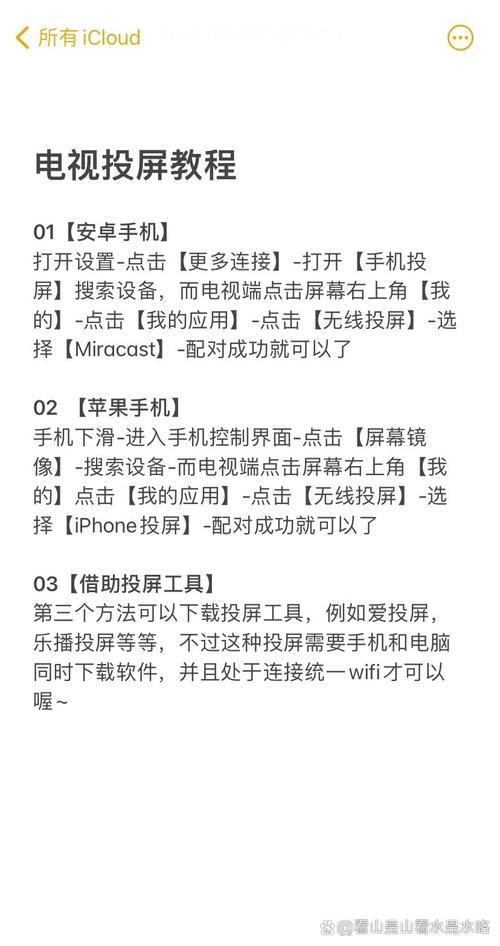
- 确认电视支持: 查阅你的电视说明书或官网,确认是否支持“AirPlay”或“AirPlay 2”功能。
- 开启电视功能: 在电视的“设置” -> “网络”或“通用设置”中,找到并开启“AirPlay”或“屏幕镜像”功能。
- iPhone连接同网: 确保iPhone和电视连接在同一Wi-Fi下。
- iPhone投屏: 按照核心方法一中的步骤2-5操作,在iPhone的控制中心找到并选择你的电视名称即可。
代表品牌: 索ony、三星、LG、Vizio、TCL、海信等近年来的新款智能电视大多已支持此功能。
核心方法三:万能的第三方投屏App(覆盖所有电视,兼容性最强)
如果你的电视太老,不支持AirPlay,或者你手头的是一个普通电视+电视盒子(如小米盒子、天猫魔盒等),别急,我们有“万能钥匙”——第三方投屏App。
这类App的原理是:在电视上安装一个接收端App,在iPhone上安装一个发送端App,两者通过局域网连接,实现数据传输。
推荐App:
- AirPin (投屏助手) / 乐播投屏 / 奇妙投屏: 这些都是非常成熟和流行的投屏工具,支持DLNA、AirPlay(部分)和自有的私有协议,兼容性极强。
详细操作步骤(以“乐播投屏”为例):
- 准备工作:
- 电视端: 在电视的应用商店(如当贝市场、小米应用商店等)搜索并下载安装“乐播投屏”或类似App的接收端。
- iPhone端: 在App Store搜索并下载安装“乐播投屏”或类似App的发送端。
- 连接网络: 确保iPhone和电视连接在同一个Wi-Fi网络下。
- 启动接收端: 在电视上打开你刚安装的投屏App(如乐播投屏),它会自动搜索局域网内的设备。
- 启动发送端: 在iPhone上打开对应的投屏App,它会自动扫描到电视上正在运行的接收端。
- 连接投屏: 在iPhone的App列表中点击你的电视名称,建立连接。
- 开始享受: 连接成功后,你就可以在App内选择手机里的照片、视频或正在播放的在线视频进行投屏了,很多App还支持“镜像投屏”功能。
优点:
- 兼容性之王: 几乎所有能联网的电视和盒子都能支持。
- 功能丰富: 除了视频,很多还支持游戏、音乐、文档等多种内容的投屏。
缺点:
- 部分免费App可能有广告或需要付费解锁高级功能。
- 稳定性和流畅度可能略逊于原生AirPlay。
常见问题与疑难解答(FAQ)
Q1:为什么我的iPhone找不到电视进行投屏?
- A: 这是最常见的问题,请按以下顺序排查:
- 网络问题: 确认iPhone和电视连接在同一个Wi-Fi网络下,这是90%问题的根源。
- 设备未开启: 确认电视上的AirPlay功能或第三方投屏接收端App已经打开。
- 距离问题: 确保手机和电视距离不要太远,中间有强阻隔物(如厚墙)。
- 固件问题: 尝试将iPhone系统和电视固件更新到最新版本。
- 重启大法: 重启你的iPhone和电视,往往能解决很多奇奇怪怪的问题。
Q2:投屏时画面卡顿、声音不同步怎么办?
- A:
- 优化网络: 尽量让路由器和设备靠近,减少干扰,可以尝试切换到5GHz频段的Wi-Fi,它速度更快、干扰更少。
- 降低码率: 如果是通过第三方App,查看是否有“降低画质”或“流畅模式”的选项。
- 关闭其他应用: 在投屏时,尽量关闭iPhone上其他占用网络和系统资源的后台应用。
Q3:第三方投屏App有广告,可以不用吗?
- A: 如果你的电视支持AirPlay 2,强烈建议优先使用官方功能,体验最好,如果不支持,又不想看广告,可以尝试付费解锁Pro版,或者多尝试几款不同的免费App,选择广告最少的那个。
选择最适合你的投屏方式
| 投屏方式 | 优点 | 缺点 | 适合人群 |
|---|---|---|---|
| AirPlay (官方) | 流畅、稳定、画质高、操作简单 | 仅限苹果生态设备 | 拥有Apple TV或支持AirPlay 2智能电视的用户 |
| 智能电视AirPlay功能 | 接近原生体验,无需额外安装App | 仅限部分新款智能电视 | 拥有新款非苹果智能电视的用户 |
| 第三方投屏App | 兼容性极强,覆盖几乎所有设备 | 可能有广告,流畅度略逊 | 拥有老电视、普通电视盒子的用户 |
苹果手机投屏到电视并非难事,无论你是科技达人还是普通小白,总有一款方法适合你,希望这篇详尽的指南能帮助你轻松跨越设备间的壁垒,将小屏幕的精彩,无限放大到大屏幕的世界里去。
就拿起你的iPhone,选一种方法,开始你的大屏之旅吧! 如果你在操作中遇到任何问题,欢迎在评论区留言,我们一起交流探讨!


