


电脑怎么设置默认输入法?2025年超详细图文教程(Win10/Win11全覆盖)
** 还在为频繁切换输入法而烦恼吗?本文将为您提供Windows 10和Windows 11系统设置默认输入法的详细步骤,并附上常见问题解答,让您轻松告别输入法切换的烦恼,提升打字效率。
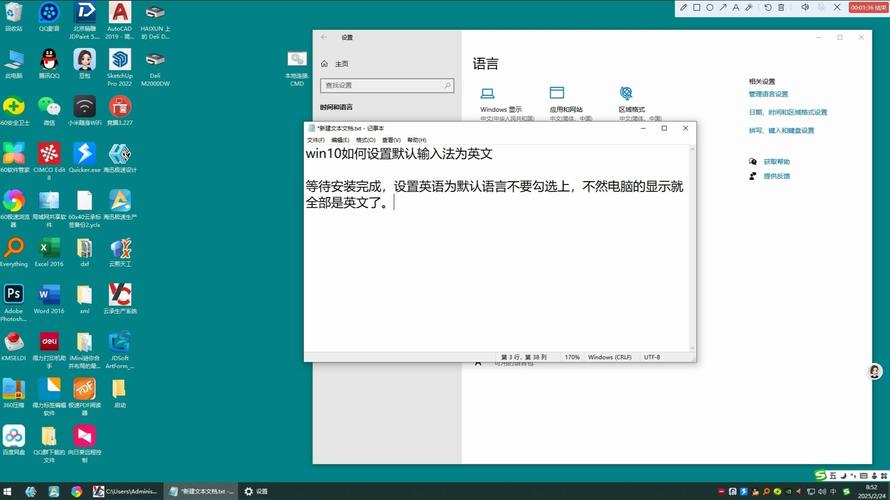
引言:告别输入法“切切切”,提升你的办公效率
在数字化办公和日常沟通中,输入法是我们与电脑交互最频繁的工具之一,你是否也曾遇到过这样的场景:在Word里敲字时,它突然切成了英文;在浏览器搜索时,又需要手动切换回中文,这种“输入法迷踪拳”不仅打断了思路,更严重影响了工作效率。
别担心,问题的根源往往在于默认输入法设置不当,设置一个符合你使用习惯的默认输入法,是提升电脑使用体验的第一步,也是最基础的一步。
本文将作为你的“私人技术顾问”,手把手教你如何在目前最主流的Windows 10和Windows 11系统中,快速、准确地设置默认输入法,无论你是电脑新手还是希望优化系统设置的老用户,这份超详细图文教程都能让你一看就懂,一学就会。
核心知识储备:什么是“默认输入法”?
在开始操作前,我们先简单理解一个概念。
默认输入法:指的是在你打开一个支持文本输入的程序(如浏览器、记事本、聊天软件等)时,系统自动为你激活的那个输入法。
举个例子:
如果你的默认输入法是“微软拼音”,那么你打开浏览器地址栏准备搜索时,光标闪烁处会直接出现“拼音”状态的小图标,无需任何额外操作即可直接输入中文,反之,如果默认是英文,那你可能需要按一下Shift或Win+空格才能切换到中文。
设置默认输入法,本质上就是告诉系统:“嘿,下次我们开始聊天、写东西的时候,请优先用这个!”
实战教程:Windows 10系统如何设置默认输入法
Windows 10系统虽然已经进入成熟期,但仍有大量用户在使用,其设置路径清晰明了,请跟随以下步骤操作:
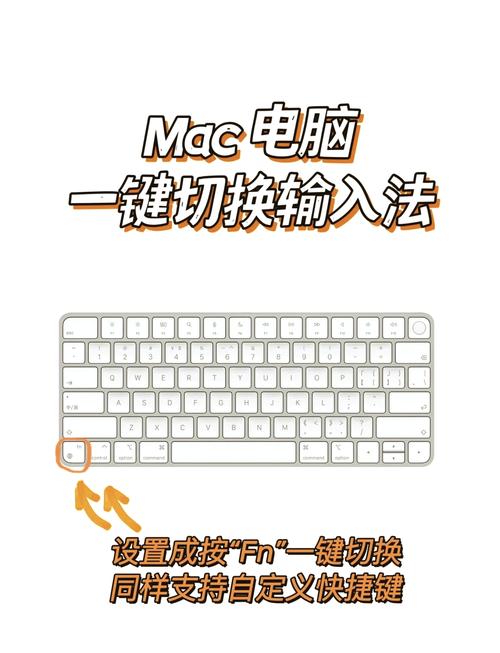
打开“设置”
- 方法一(推荐): 点击屏幕左下角的 “开始” 按钮,然后选择齿轮状的 “设置” 图标。
- 按下键盘快捷键
Win + I,可快速打开设置窗口。
进入“时间和语言”设置
在设置窗口中,找到并点击 “时间和语言” 选项。
选择“语言”
在左侧的菜单栏中,确保你选中了 “语言” 选项卡。
管理语言选项
在“语言”设置页面,你会看到一个“首选语言”列表,点击你想要设置默认输入法的语言(中文(简体,中国))右侧的 按钮,在弹出的菜单中选择 “语言选项”。
设置默认输入法
进入“语言选项”页面后,向下滚动到 “键盘” 部分,你会看到所有已安装的中文输入法,如“微软拼音”、“搜狗拼音”、“谷歌拼音”等。
点击你希望设为默认的输入法右侧的 按钮,然后在下拉菜单中选择 “设为默认值”。
验证设置
完成以上步骤后,关闭所有窗口,你可以打开一个新的记事本或浏览器,尝试输入文字,系统应该会自动激活你刚刚设置的默认输入法了。
进阶教程:Windows 11系统如何设置默认输入法
Windows 11对设置界面进行了重新设计,操作逻辑更加直观,具体步骤如下:
打开“设置”
- 方法一(推荐): 点击屏幕左下角的 “开始” 按钮,然后选择齿轮状的 “设置” 图标。
- 按下键盘快捷键
Win + I,可快速打开设置窗口。
进入“时间和语言”设置
在设置窗口中,找到并点击 “时间和语言” 选项。
选择“语言和区域”
在左侧的菜单栏中,点击 “语言和区域”。
管理语言选项
在“语言和区域”页面,你会看到“Windows显示语言”和“首选语言”列表,点击你想要设置默认输入法的语言(中文(简体,中国))右侧的 按钮,在弹出的菜单中选择 “语言选项”。
设置默认输入法
进入“语言选项”页面后,向下滚动到 “键盘” 部分,这里同样列出了所有已安装的输入法。
将鼠标悬停在你想设为默认的输入法上,点击其右侧出现的 按钮,然后选择 “设为默认值”。
验证设置
同样地,关闭设置窗口,打开任意文本输入程序进行测试,确认默认输入法是否已生效。
常见问题与解决方案(FAQ)
Q1: 为什么我按照步骤操作后,默认输入法还是没有生效?
A1: 这通常是因为你安装了多个同类型的输入法(例如两个拼音输入法),或者系统存在缓存问题,请尝试以下方法:
- 检查语言设置: 确保你的“首选语言”列表中,中文是排在第一位的。
- 重启电脑: 有时简单的重启可以解决临时的系统缓存问题。
- 卸载多余的输入法: 如果安装了多个,可以暂时卸载掉不常用的,只保留一个你想要的。
Q2: 如何添加新的输入法?
A2:
- Win10/Win11路径: 同样进入
设置->时间和语言->语言->语言选项->添加键盘。 - 你可以搜索并添加系统自带的输入法(如微软五笔、微软郑码),或者如果你已经下载了第三方输入法(如搜狗、百度),它们的安装程序通常会自动将输入法添加到这个列表中。
Q3: 如何快速切换输入法?
A3: 除了设置默认,掌握快速切换技巧同样重要:
- 全局快捷键:
Win + 空格键是Windows系统通用的输入法切换快捷键,循环切换所有已安装的输入法。 - 任务栏图标: 点击任务栏右下角的输入法图标,即可在列表中选择。
- 快捷键组合: 很多用户习惯使用
Ctrl + Shift或Shift + Alt来切换,你可以在输入法的“高级设置”中自定义。
Q4: 如何删除不想要的输入法?
A4: 在 设置 -> 时间和语言 -> 语言 -> 语言选项 -> 键盘 列表中,找到要删除的输入法,点击其右侧的 按钮,选择 “卸载” 即可。
总结与展望
设置默认输入法是一项看似简单却能极大提升幸福感的小操作,通过本文的详细教程,相信你已经掌握了在Windows 10和Windows 11系统中设置默认输入法的全部方法。
从软件开发的角度来看,一个优秀的操作系统,其用户体验设计就体现在这些细节之中,微软通过不断迭代,让输入法设置变得越来越人性化,希望本文能帮助你更好地驾驭你的电脑,让每一次打字都成为一种流畅的享受。
一个小小的互动: 你正在使用哪种输入法?它有什么独特的功能或让你爱不释手的理由吗?欢迎在评论区留言分享,我们一起交流探讨,共同提升工作效率!
#SEO关键词标签
电脑怎么设置默认输入法, Windows 10 设置默认输入法, Windows 11 设置默认输入法, 输入法设置教程, 如何切换输入法, 默认输入法, 提升办公效率, 电脑技巧


