


聊天时开启实时美颜(最常用)
这是在跟好友视频通话时,让对方看到你美颜后的效果,自己也能看到预览。
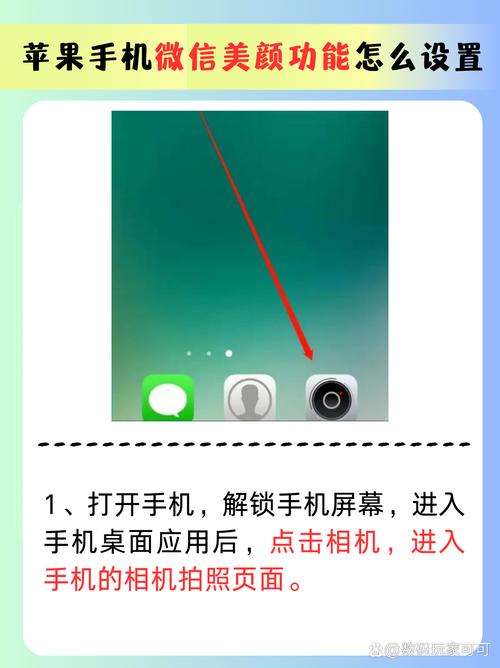
(图片来源网络,侵删)
操作步骤:
- 发起视频通话:打开微信,找到你想聊天的好友,点击进入聊天界面,然后点击右下角的 号。
- 选择“视频通话”:在弹出的菜单中,点击 “视频通话”。
- 找到美颜开关:在拨号等待接听的界面,屏幕下方会出现一排工具栏,向左滑动工具栏,找到并点击 “美颜” 图标(通常是一个带星星或笑脸的图标)。
- 选择美颜级别:点击“美颜”后,会弹出美颜选项,通常有 “自然”、“光感”、“清新” 等几种预设效果,或者有滑动条可以调节 “美颜” 和 “磨皮” 的强度。
- 自然:轻微磨皮,保留皮肤质感,看起来比较真实。
- 光感:增加皮肤光泽,肤色更亮白。
- 清新:效果介于自然和光感之间。
- 开始通话:选择好你喜欢的美颜效果后,点击 “视频通话” 按钮,对方接听后,你们双方就能看到美颜后的效果了。
重要提示:
- 美颜效果是双向的:你在开启美颜的同时,对方如果也开启了,你们看到的就是彼此都美颜后的样子。
- 仅限视频通话:这个功能只在视频通话时生效,挂断后设置不会保留,下次通话需要重新开启。
拍摄照片/视频时使用美颜
这个功能是在你用微信自带的相机拍照片或录小视频时,直接应用美颜效果。
操作步骤:
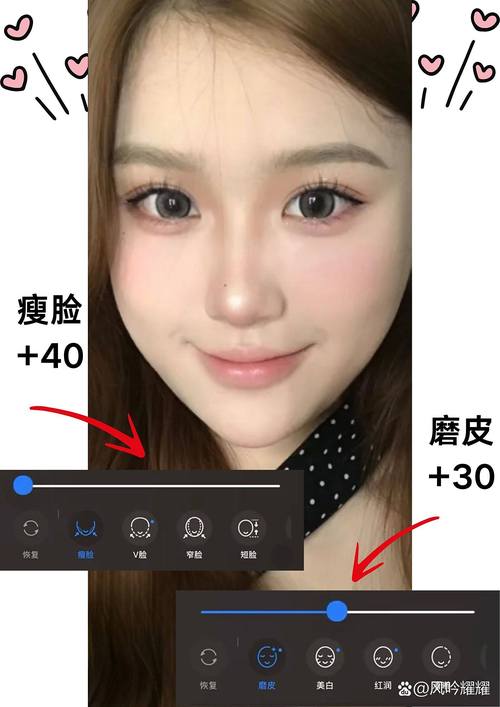
(图片来源网络,侵删)
- 打开微信相机:
- 方式一:进入任意好友或群聊的聊天界面,点击右下角的 号,然后选择 “相机”。
- 方式二:直接在微信“发现”页面的“朋友圈”入口,长按相机图标,也可以直接进入微信相机。
- 找到美颜功能:进入相机界面后,在右侧或下方的工具栏中找到 “美颜” 图标(同样是星星或笑脸图标)。
- 调整美颜效果:
- 点击“美颜”后,同样会提供预设效果(如自然、光感等)和滑动条。
- 你可以在这里调整 “美颜” 和 “磨皮” 的程度,找到最适合你的状态。
- 建议:拍照时选择 “自然” 或 “轻度” 美颜,效果会更真实好看,避免过度失真。
- 拍摄:调整好美颜效果后,就可以像平时一样拍照或录视频了,拍出来的照片/视频会自动保存你设置的美颜效果。
使用第三方App获得更好效果
微信自带的“美颜”功能虽然方便,但美颜效果相对比较基础,主要是磨皮和提亮,如果你想要更专业、更丰富的美颜效果(比如瘦脸、大眼、加妆容等),建议使用专业的美颜相机App,拍完后再分享到微信。
推荐的美颜App:
- B612美颜相机:滤镜和特效非常丰富,趣味性强。
- 美图秀秀:老牌美颜软件,功能强大,瘦脸、大眼、调色、加妆容样样精通。
- FaceU激萌:主打萌系和可爱风格,贴纸和特效很有趣。
- 无他相机:美颜效果自然,受到很多主播的喜爱。
使用流程:
- 在手机应用商店下载并安装你喜欢的美颜App。
- 打开App,使用它的相机功能进行拍摄,或导入相册里的照片进行编辑。
- 在App内使用各种美颜、修图工具,调整到你满意的程度。
- 保存编辑好的照片/视频。
- 回到微信,将保存好的照片/视频发送给好友或发布到朋友圈。
总结与对比
| 功能 | 微信实时美颜(视频通话) | 微信拍摄美颜 | 第三方App美颜 |
|---|---|---|---|
| 使用场景 | 视频通话时,让对方实时看到美颜效果 | 拍摄微信小视频或朋友圈照片时 | 任何需要精修照片或视频的场景 |
| 优点 | 方便快捷,无需切换App,实时互动 | 无需切换App,操作简单 | 功能强大,效果专业,可玩性高 |
| 缺点 | 效果基础,选项少 | 效果基础,无法精细调整 | 需要额外安装App,操作稍复杂 |
| 推荐人群 | 日常视频聊天,追求方便快捷 | 快速拍发朋友圈,不想用其他软件 | 对照片/视频质量有较高要求,喜欢尝试不同风格 |
希望这个详细的解答能帮到你!你可以根据自己的需求选择最适合的方法。


