


下面我将分别介绍在 Windows 和 macOS 两种主流操作系统下如何显示隐藏文件夹,并提供一些额外的小技巧。

(图片来源网络,侵删)
Windows 系统 (Windows 10 / Windows 11)
在 Windows 中,主要有两种方法可以显示隐藏文件夹:一种是通过文件资源管理器的“查看”选项卡,另一种是通过文件夹选项的设置。
通过“查看”选项卡(最快捷)
这是最简单直接的方法,适用于临时查看隐藏文件夹。
- 打开 文件资源管理器(可以按键盘上的
Win + E快捷键,或点击任务栏上的文件夹图标)。 - 点击顶部菜单栏的 “查看” 选项卡。
- 在“显示/隐藏”分组中,找到并勾选 “隐藏的项目”。
一旦你勾选了这个选项,所有被隐藏的文件夹和文件就会以半透明的状态显示出来(显示为淡灰色)。
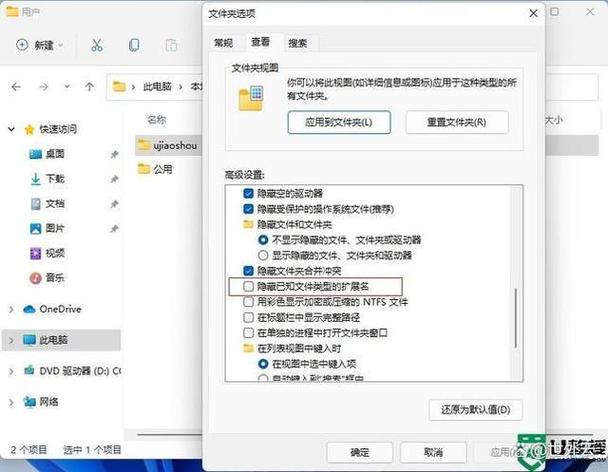
通过“文件夹选项”设置(更全面)
这个方法可以让你进行更详细的设置,例如是否显示受保护的系统文件。

(图片来源网络,侵删)
- 打开 文件资源管理器。
- 点击顶部的 “查看” 选项卡。
- 点击右侧的 “选项” 按钮(在 Windows 11 中可能叫“选项和更多”,然后点击“文件夹选项”)。
- 在弹出的“文件夹选项”窗口中,切换到 “查看” 选项卡。
- 在“高级设置”列表中,找到并勾选 “显示隐藏的文件、文件夹和驱动器”。
- (可选)如果你想查看更深层次的系统隐藏文件(
bootsect.exe),可以取消勾选 “隐藏受保护的操作系统文件(推荐)”。注意: 修改此项前请确保你知道自己在做什么,以免误删系统文件。 - 点击 “应用”,“确定” 保存设置。
macOS 系统
在 macOS 中,隐藏文件和文件夹默认是看不到的,你可以通过以下几种方法来显示它们。
使用快捷键(最快捷)
这是最快的方法,适合临时查看。
- 打开 访达(Finder),就是那个笑脸图标。
- 按住键盘上的
Command+Shift+ (句号) 键。 - 你会看到访达窗口中的所有隐藏文件和文件夹都显示出来了(通常会以半透明或灰色显示)。
- 再次按住
Command+Shift+ ,隐藏的文件就会再次消失。
使用终端命令(最强大)
如果你想永久性地显示隐藏文件,或者需要更灵活的控制,可以使用终端。
- 打开 “终端” 应用(你可以在“应用程序” > “实用工具”文件夹里找到它,或者用 Spotlight 搜索
终端)。 - 输入以下命令,然后按回车键:
defaults write com.apple.finder AppleShowAllFiles -bool true
- 这条命令只是修改了设置,为了让设置立即生效,你需要重启“访达”,在终端中输入以下命令,然后按回车:
killall Finder
- 所有隐藏的文件和文件夹都会在访达中永久显示。
如何恢复隐藏(隐藏回去)?
(图片来源网络,侵删)
如果你想让文件再次隐藏,只需执行相反的步骤:
- 打开 “终端”。
- 输入以下命令并回车:
defaults write com.apple.finder AppleShowAllFiles -bool false
- 再次输入以下命令重启访达:
killall Finder
通过图形界面(macOS Ventura 及更新版本)
如果你使用的是较新的 macOS 系统(如 Ventura, Sonoma),也可以通过访达的设置来永久显示隐藏文件。
- 打开 访达。
- 点击屏幕左上角的 访达 菜单。
- 选择 “设置...”(或“偏好设置...”)。
- 在设置窗口中,点击 “高级” 选项卡。
- 勾选 “显示所有文件扩展名” 下方的 “显示隐藏的文件和文件夹”。
- 关闭设置窗口即可生效。
| 操作系统 | 方法 | 优点 | 缺点 |
|---|---|---|---|
| Windows | 查看选项卡 | 最快,适合临时查看 | 重启电脑或文件资源管理器后可能失效 |
| 文件夹选项 | 设置全面,可持久化生效 | 步骤稍多 | |
| macOS | 快捷键 | 最快,方便切换 | 临时性,需要每次都按 |
| 终端命令 | 最强大,可永久生效,适合高级用户 | 需要输入命令 | |
| 图形界面 | 设置简单,适合新系统版本 | 仅限较新的 macOS 系统 |
希望这些方法能帮助你轻松找到需要的隐藏文件夹!


