


有线连接(最稳定、延迟最低)
这是最传统、最可靠的方法,通过一根线直接连接手机和电视,几乎没有延迟,画质也最好。
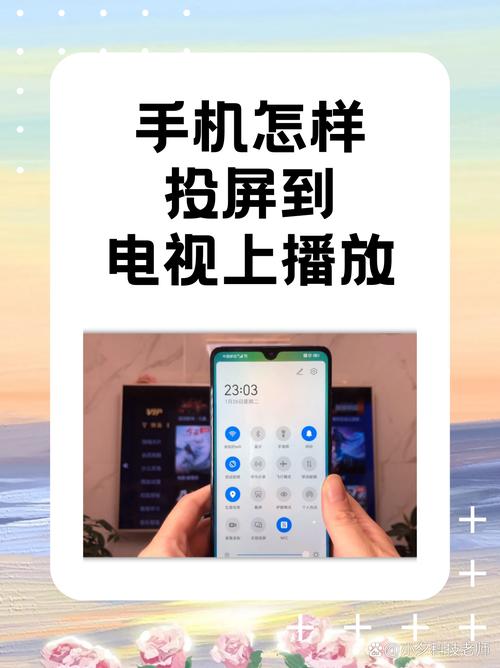
(图片来源网络,侵删)
适用场景:
- 对游戏延迟(尤其是竞技类游戏)有极致要求。
- 网络环境不佳,无线投屏不稳定。
- 电视没有智能系统或网络功能。
操作步骤:
-
确认接口:
- 手机端: 检查你的手机支持哪种视频输出接口,现在主流的安卓手机(如三星、小米、OPPO、vivo等)大多使用 USB-C (Type-C) 接口,并支持 DisplayPort Alternate Mode(简称 DP Alt Mode),可以输出视频信号,苹果手机(iPhone)使用 Lightning 接口。
- 电视端: 检查你的电视有哪些输入接口,通常有 HDMI 接口。
-
购买转接线/转接头:
- 安卓手机 -> 电视: 你需要购买一根 "USB-C 转 HDMI" 的转接线,有些转接线自带一个 USB-C 供电口,如果你的手机在投屏时电量消耗快,可以额外连接充电器边玩边充。
- iPhone -> 电视: 你需要购买一根 "Lightning 转 HDMI" 的转接线,苹果官方也有原装配件。
-
连接并设置:
- 将转接线的一端插入手机,另一端插入电视的 HDMI 接口。
- 打开电视,使用遥控器切换到对应的 HDMI 输入源。
- 手机上通常会弹出一个提示,询问是否允许“允许访问此设备的信息”或“开启显示输出”,点击“允许”即可。
- 手机的屏幕内容就会完整地显示在电视上了。
优点:
- 延迟极低: 几乎感觉不到延迟,适合玩《王者荣耀》、《和平精英》等竞技游戏。
- 画质无损: 传输的是数字信号,画质不会因网络而衰减。
- 稳定可靠: 不受 Wi-Fi 信号强弱影响。
缺点:
- 需要布线: 线材会限制你的活动范围。
- 需要额外购买配件: 转接线/头是一笔额外开销。
- 手机可能需要供电: 投屏和游戏会非常耗电,最好连接充电器。
无线连接(最方便、最灵活)
这是目前最流行的方法,无需任何线缆,通过 Wi-Fi 网络将手机屏幕投射到电视上。
适用场景:
- 追求便捷,不想被线材束缚。
- 玩休闲游戏、看电影、展示照片等对延迟不敏感的场景。
- 家里的 Wi-Fi 信号非常好。
无线投屏又分为几种情况,我们来逐一讲解:
情况1:安卓手机 + 智能电视(最推荐)
如果你的电视是智能电视(如安卓电视、Tizen TV、webOS TV、Google TV 等),操作会非常简单。
方法 A:使用投屏功能(最简单)
- 确保连接同一网络: 将你的手机和智能电视连接到 同一个 Wi-Fi 网络 下,这是最关键的一步!
- 在手机上打开投屏:
- 快捷方式: 从手机屏幕顶部向下滑动,打开控制中心/通知栏,找到并长按 “屏幕镜像” 或 “无线显示” (Wireless Display / Screen Cast) 图标。
- 设置中查找: 如果快捷方式没有,进入手机的 “设置” > “连接与共享” (或类似选项),找到 “屏幕镜像” 或 “投屏” 功能。
- 在电视上接收信号:
- 打开智能电视,进入 设置 > 显示与声音 > 屏幕镜像 或 投屏设置,确保此功能是开启状态。
- 电视上会显示一个设备名称。
- 连接:
- 在手机的投屏列表中,选择你电视上显示的那个设备名称。
- 等待几秒钟,连接成功后,手机画面就会出现在电视上了。
方法 B:使用游戏自带的投屏功能
很多手机游戏,特别是腾讯系的游戏(如《和平精英》、《王者荣耀》),内置了直接投屏到电视的功能。
- 在游戏内设置: 进入游戏的设置或设置菜单。
- 找到投屏选项: 寻找名为 “投屏到电视”、“开启多屏互动” 或 “TV模式” 的选项。
- 连接: 点击后,手机会自动搜索同一网络下的支持投屏的设备,选择你的电视即可,这种方式通常能针对游戏画面进行一些优化。
优点:
- 方便快捷: 无需购买额外硬件,设置一次即可随时使用。
- 灵活性高: 可以在客厅自由活动。
缺点:
- 有延迟: 延迟通常在几十毫秒到一百多毫秒,对竞技游戏有影响,但对休闲游戏无伤大雅。
- 依赖网络: Wi-Fi 信号不好时,画面可能会卡顿、不同步。
- 可能影响游戏性能: 投屏会占用手机和网络资源,可能导致游戏帧率下降。
情况2:苹果手机 + 智能电视
iPhone 用户投屏到非苹果电视(如安卓电视、小米电视等)的方法。
方法:使用 AirPlay(需要电视支持)
- 确认电视支持 AirPlay: 很多新款的安卓电视、索尼、三星、LG 等品牌的电视都支持 AirPlay 2 功能,你可以在电视的“设置”里查找。
- 确保同一网络: iPhone 和电视连接到同一个 Wi-Fi 网络。
- 在 iPhone 上投屏:
- 从手机屏幕右上角向下滑动,打开控制中心。
- 长按屏幕亮度调节区域,进入“屏幕镜像”或“AirPlay”。
- 在设备列表中,选择你的电视名称。
- 如果需要,在电视上确认一下连接请求。
如果电视不支持 AirPlay: 你需要借助第三方设备,Apple TV,将 Apple TV 连接到电视,iPhone 直接向 Apple TV 投屏,这是苹果生态最完美的解决方案,但成本较高。
情况3:安卓手机 + 非智能电视(老式电视)
如果你的电视很老,没有智能系统,也没有 HDMI 接口(只有AV接口),那么无线投屏基本不可行,你只能使用 有线连接,并且需要购买 "USB-C 转 AV" 的转接线,但这种转接线画质和兼容性可能不太好。
对于有 HDMI 接口但没有智能系统的电视,你可以:
方法:使用投屏器/电视盒子
- 购买一个无线投屏器: 这是一种类似于 U 盾的小设备,一端插在电视的 HDMI 口上,另一端通过 USB 供电。
- 连接: 投屏器会创建一个自己的 Wi-Fi 网络,让你的手机连接到这个 Wi-Fi 网络。
- 投屏: 使用手机自带的“屏幕镜像”功能,将屏幕投射到这个投屏器上,它再将信号传给电视。
市面上也有很多带投屏功能的电视盒子(如小米盒子、当贝盒子等),原理类似。
总结与对比
| 方法 | 连接方式 | 延迟 | 画质 | 便捷性 | 成本 | 推荐游戏类型 |
|---|---|---|---|---|---|---|
| 有线连接 | USB-C / Lightning 转 HDMI | 极低 | 无损 | 低(需布线) | 中(购买转接线) | 竞技类 (MOBA, FPS) |
| 无线投屏 | Wi-Fi | 中等 | 可能受网络影响 | 高 | 低(通常无需额外花费) | 休闲类 (RPG, 模拟经营) |
| 游戏自带投屏 | Wi-Fi | 中等(可能优化) | 可能受网络影响 | 非常高 | 低 | 该特定游戏 |
| Apple TV | AirPlay | 低 | 高 | 高 | 高 | 苹果用户通用 |
最终建议
- 如果你是重度竞技玩家,追求零延迟: 毫不犹豫地选择有线连接,一根几十块钱的转接线就能带来质的提升。
- 如果你主要玩休闲游戏,或者看电影、追剧: 优先使用手机和电视自带的无线投屏功能,方便又省心。
- 如果你是苹果用户,电视又支持 AirPlay: 直接用 AirPlay,体验丝滑。
- 如果你的电视是“老古董”: 先确认它有没有 HDMI 接口,有就用有线连接;没有,可以考虑买个便宜的电视盒子或投屏器。
希望这份详细的指南能帮助你顺利地将手机游戏投屏到电视上,享受大屏游戏的乐趣!


