


(主标题+副标题,兼顾SEO与吸引力)
苹果手机黑屏打不开?别慌!8大终极解决方案,一键唤醒你的爱机! 从强制重启到DFU模式,从电池耗尽到硬件故障,一篇搞定所有iPhone黑屏难题!
Meta Description,用于搜索引擎展示)
iPhone黑屏开不了机?屏幕不亮但手机有反应怎么办?本文作为苹果手机黑屏打不开怎么办的终极指南,汇总了8大实用解决方案,涵盖新手必会的强制重启、充电排查,以及进阶的DFU模式恢复、iTunes/Finder救砖等,无论你的iPhone是卡在苹果Logo、黑屏死机,还是完全没反应,都能在这里找到对症下药的解决方法,助你快速找回爱机!
引言:深夜的“黑屏惊魂”,你是否也经历过?
“早上起床,习惯性拿起iPhone,却发现屏幕一片漆黑,任凭你怎么按电源键、Home键,都毫无反应。” 这是不是让你瞬间心跳加速,焦虑感爆棚?别担心,你不是一个人在战斗,苹果手机黑屏打不开是许多用户都可能遇到的棘手问题。
作为一名资深的软件开发专家,我深知这种问题的背后原因千差万别,从软件小故障到硬件损坏都有可能,但请记住,绝大多数黑屏问题都可以通过我们自己动手解决,本文将化身为你的“私人技术顾问”,带你一步步排查,从最简单的方法开始,直到找到问题的根源,让你的iPhone“起死回生”。
第一部分:初步诊断,判断“病”情轻重
在动手操作前,我们先做一个简单的“体检”,判断你的iPhone处于哪种状态:
- 完全无反应型: 手机黑屏,按任何键都无反应,连接电脑也无法识别。
- 有反应但无显示型: 手机黑屏,但当你连接充电器时,能听到充电提示音,或者按音量键有震动反馈,屏幕却依然不亮。
- 卡在启动画面型: 屏幕能亮,但一直卡在苹果Logo或白苹果界面,无法进入系统。
根据不同的“病情”,我们可以选择不同的“治疗方案”,下面,我们按照从易到难的顺序,逐一展开。
第二部分:8大终极解决方案,总有一款适合你!
检查电量,排除“假死”可能(新手入门)
这是最容易被忽略,却也最常见的原因,你的iPhone可能只是因为电量完全耗尽而自动关机了。
-
操作步骤:
- 将iPhone连接到原装充电器和电源插座。
- 耐心等待至少15-30分钟,屏幕应该会显示一个红色的充电电池图标。
- 如果看到充电图标,说明手机只是在“深度睡眠”,请继续充电直到电量充足后再尝试开机。
- 如果连接充电器后依然毫无反应,请尝试更换一根确定是好的原装数据线和充电头,排除配件故障的可能性。
-
专家提示: 软件开发角度看,当系统检测到电量过低时,会强制进入低功耗模式以保护电池和主板,这是正常的安全机制。
 (图片来源网络,侵删)
强制重启,解决软件“卡死”问题(核心必学)
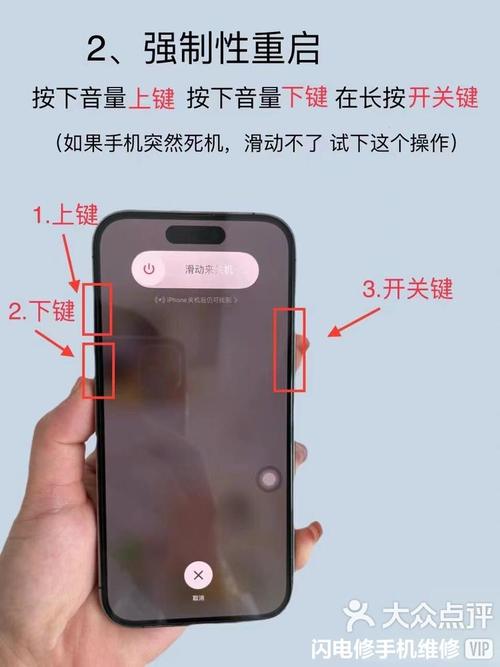
这是解决绝大多数软件性黑屏问题的“万能钥匙”,它能清除系统临时缓存,强制终止卡死的进程,让手机重新启动。
-
注意: 不同机型的强制重启方法不同,请根据你的iPhone型号选择。此操作不会删除你的任何数据!
-
对于 iPhone 8, iPhone X, iPhone 11, iPhone 12, iPhone 13, iPhone 14, iPhone 15 及更新机型:
- 快速按下并松开“音量+”按钮。
- 快速按下并松开“音量-”按钮。
- 长按侧边(电源)按钮,直到看到苹果Logo出现,然后才松手。
-
对于 iPhone 7 和 iPhone 7 Plus:
- 同时长按“音量-”按钮和侧边(电源)按钮。
- 持续按住,直到看到苹果Logo出现,然后才松手。
-
对于 iPhone 6s, iPhone SE (第一代) 及更早机型:
- 同时长按Home键(主屏幕按钮)和顶部(或侧边)的电源按钮。
- 持续按住,直到看到苹果Logo出现,然后才松手。
-
-
专家提示: 从软件架构上看,强制重启等同于一次“硬中断”,它会强制操作系统内核重新加载,是处理无响应UI和内核级挂起最有效的方法。
进入恢复模式,让iTunes/Finder“接管”救援(进阶操作)
如果强制重启无效,说明问题可能更深层,比如系统文件损坏,这时我们需要借助电脑,通过恢复模式来修复。
-
准备工作:
- 一台电脑(Mac或PC)。
- 最新版本的iTunes(Windows)或“访达”(Finder,macOS Catalina及更高版本)。
- 一根原装数据线。
-
操作步骤(以iPhone 8及以上机型为例):
- 将iPhone连接到电脑。
- 快速按下并松开“音量+”按钮。
- 快速按下并松开“音量-”按钮。
- 长按侧边(电源)按钮,直到看到恢复模式屏幕(一个和数据线连接电脑的图标)。
- 电脑上的iTunes或访达会弹出一个窗口,提示“iPhone有问题,需要更新或恢复”。
-
选择“更新”还是“恢复”?
- 首选“更新”: 这会尝试在保留你所有数据的情况下重新安装iOS系统,点击“更新”,然后按照屏幕提示操作。
- 更新”失败,再选择“恢复”:这会抹掉你手机上的所有数据,并将iPhone恢复到出厂设置,如果你的数据没有备份,这是最后的手段,点击“恢复”,然后耐心等待下载并安装最新的iOS系统。
-
专家提示: 恢复模式是苹果为开发者和技术人员提供的底层接口,允许计算机与iPhone的底层固件通信,是修复严重系统故障的标准流程。
DFU模式深度刷机,解决“硬砖”难题(专家级)
如果连恢复模式都进不去,或者恢复失败,你的iPhone可能已经“硬砖”了,这时,我们需要使用DFU(Device Firmware Update,设备固件更新)模式,这是最底层的恢复方式,可以绕过损坏的引导加载程序,重新刷写整个固件。
-
警告: DFU操作风险极高,请务必谨慎,操作失误可能导致手机彻底变砖,除非你非常有把握,否则建议寻求官方或专业维修帮助。
-
操作步骤(以iPhone 8及以上机型为例):
- 将iPhone连接到电脑,打开iTunes/访达。
- 快速按下并松开“音量+”按钮。
- 快速按下并松开“音量-”按钮。
- 长按侧边(电源)按钮持续10秒。
- 在第10秒时,立即松开电源按钮,但继续保持按住音量-按钮。
- 再持续按住音量-按钮约5秒,直到屏幕保持全黑。
- 如果屏幕出现任何内容(包括苹果Logo或恢复模式提示),说明你失败了,需要重新再来。
- 成功进入DFU模式后,电脑上的iTunes/访达会弹窗提示“iPhone处于恢复模式,需要恢复”。
进入DFU模式后,你只能选择“恢复”,iTunes/访达会为你下载完整的固件进行重刷。
-
专家提示: DFU模式是iPhone的“心脏起搏器”,它让设备处于一种“固件已损坏但硬件尚可响应”的状态,是软件开发和维修中最后的救命稻草。
第三部分:排除硬件故障,寻求专业帮助
如果以上所有软件层面的方法都尝试过,依然无效,那么问题很可能出在硬件上。
可能的硬件原因:
- 屏幕损坏: 这是最常见的情况,手机内部可能运行正常,但屏幕本身碎裂或排线损坏,导致无法显示,一个简单的判断方法是:用另一部手机拨打你的iPhone号码,如果能听到铃声或震动,说明手机主板是好的,问题大概率出在屏幕。
- 电池问题: 电池老化或损坏,无法供电。
- 主板故障: 如电源IC芯片损坏等,这是最严重也最难维修的情况。
如何应对:
- 测试屏幕: 如上所述,通过电话铃声或震动来判断。
- 寻求官方支持: 联系Apple官方支持或前往Apple Store天才吧进行检测,虽然可能需要一定的费用,但这是最可靠、最安全的途径,能保证原厂配件和专业技术。
- 寻找信誉良好的第三方维修店: 如果手机已过保,且你预算有限,可以选择口碑好的第三方维修店进行检测和维修,但请注意,选择非官方维修可能会失去后续的官方保修服务。
第四部分:防患于未然,如何预防黑屏问题?
亡羊补牢,为时未晚,养成以下好习惯,可以有效降低黑屏风险:
- 保持系统更新: 苹果会通过系统更新修复已知的Bug和漏洞,及时更新iOS系统很重要。
- 避免过热: 不要在阳光直射或高温环境下长时间使用手机,充电时也避免覆盖厚重外壳。
- 使用原装/认证配件: 劣质充电器和数据线可能对手机电池和主板造成不可逆的损伤。
- 定期备份数据: 养成通过iCloud或电脑定期备份的习惯,一旦需要恢复出厂设置,你的宝贵数据也能安然无恙,前往
设置>[你的姓名]>iCloud>iCloud云备份,确保“iCloud云备份”功能已开启并定期备份。
苹果手机黑屏打不开虽然令人头疼,但并非无解,通过本文提供的“八步走”策略,从最基础的充电检查,到核心的强制重启,再到高阶的恢复模式和DFU模式,我们为你铺就了一条清晰的排查和解决路径。
冷静分析,耐心操作是解决问题的关键,如果所有软件方法都宣告失败,那么果断寻求专业硬件支持才是明智之举,希望这篇文章能帮你成功唤醒你的爱机,让你告别“黑屏焦虑”!


