


电脑主机关不了机确实很烦人,尤其是你明明已经按了关机键,它却毫无反应或者卡在某个界面,这通常不是单一原因造成的,我们可以从软件和硬件两大方面来一步步排查。

(图片来源网络,侵删)
别担心,按照下面的步骤,你大概率能找到问题所在。
第一步:基础应急处理(如果电脑完全没反应)
如果电脑卡住、黑屏或蓝屏后,鼠标键盘都没反应,可以先尝试这几个“硬核”操作:
- 长按电源键:这是最直接的方法,按住电脑主机的电源键 持续10-15秒,直到电脑彻底断电、风扇停止转动,这相当于一次“强制断电”,可以解决很多临时性的系统死机问题。
- 拔掉电源:长按电源键无效后,直接拔掉主机背后的电源线,等待 1-2分钟,让主板上的电容完全放电,然后再插上电源,尝试开机。
第二步:从软件层面排查(最常见的原因)
如果电脑还能进入系统或者能操作,但关机命令无效,问题很可能出在软件上。
情况A:可以正常操作,但点击“关机”没反应
-
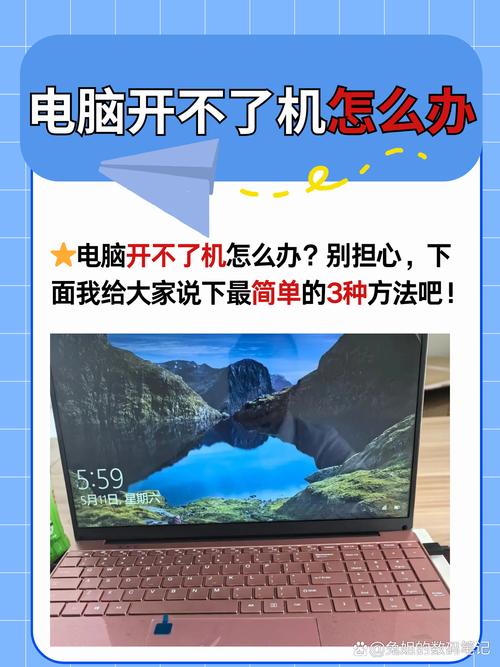
检查是否有程序未响应:
 (图片来源网络,侵删)
- 某个程序卡死或崩溃,会阻止系统执行关机命令。
- 解决方法:按下
Ctrl + Shift + Esc快捷键打开 任务管理器,查看是否有程序状态为“未响应”,选中它,点击“结束任务”,然后再尝试关机。
-
系统文件损坏或更新问题:
- Windows系统更新后,有时会出现兼容性问题或文件损坏,导致关机功能异常。
- 解决方法:
- 运行系统文件检查器:在开始菜单搜索
cmd,右键点击“命令提示符”,选择“以管理员身份运行”,输入命令sfc /scannow并回车,让它扫描并修复系统文件。 - 检查更新:进入 设置 > 更新和安全 > Windows更新,检查是否有可用的更新,特别是“可选质量更新”,有时会包含修复关机问题的补丁。
- 运行系统文件检查器:在开始菜单搜索
-
显卡驱动问题:
- 这是另一个非常常见的原因,尤其是NVIDIA显卡用户,驱动程序冲突或版本不兼容都可能导致关机失败。
- 解决方法:
- 更新显卡驱动:访问NVIDIA、AMD或Intel的官方网站,下载并安装最新、最稳定的驱动程序。
- 回滚或重装驱动:如果问题是更新驱动后出现的,可以尝试在“设备管理器”中回滚到之前的版本,或者完全卸载当前驱动,然后重新安装一个干净的版本。
-
启用“快速启动”功能冲突:
- Windows的“快速启动”本质上是混合了关机和睡眠模式,有时会和某些硬件/驱动不兼容。
- 解决方法:
- 进入 控制面板 > 硬件和声音 > 电源选项。
- 点击“选择电源按钮的功能” -> “更改当前不可用的设置”。
- 取消勾选“启用快速启动(推荐)”。
- 保存设置后,再尝试关机。
-
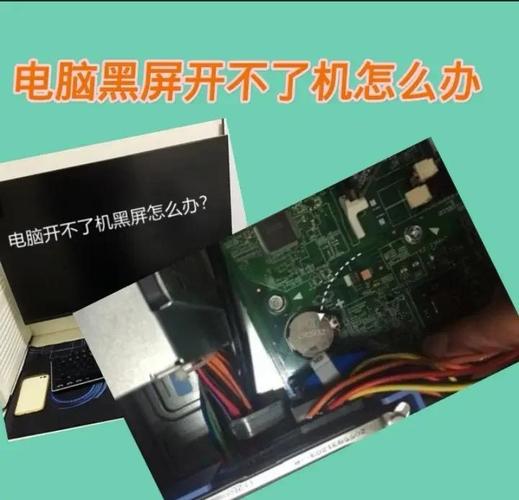
第三方软件冲突:
 (图片来源网络,侵删)
- 某些杀毒软件、优化工具或后台程序可能会干扰关机流程。
- 解决方法:尝试暂时退出或禁用这些第三方软件,看看是否能正常关机,如果可以,再逐一排查是哪个软件的问题。
情况B:点击关机后,屏幕黑屏但风扇仍在转
这通常意味着系统已经发出了关机指令,但硬件(主要是主板和电源)没有完全断电,这种情况也常和“快速启动”或驱动问题有关。
- 解决方法:参考上面的“启用‘快速启动’功能冲突”和“显卡驱动问题”的解决方案,通常能解决。
第三步:从硬件层面排查(如果软件方法无效)
如果所有软件方法都试过了,问题依旧,那就要考虑硬件问题了。
-
电源供应器(PSU)故障:
- 可能性最高,电源是电脑的心脏,如果老化或损坏,可能无法提供稳定或足够的电力来执行关机指令,尤其是在高负载下。
- 判断方法:
- 电脑在使用中会随机重启或关机。
- 机箱内电源发出“滋滋”等异响。
- 关机时风扇狂转,无法停止。
- 解决方法:这是最麻烦的,如果怀疑是电源问题,最稳妥的方法是 更换一个质量好的新电源 进行测试。
-
硬件冲突或接触不良:
- 某个硬件(如内存条、独立显卡)松动或与主板不兼容,也可能导致关机失败。
- 解决方法:
- 重新插拔硬件:关闭并断开电源,打开机箱,将内存条、显卡、硬盘的数据线和电源线都拔下来,再重新插紧,确保接触良好。
- 最小化系统测试:只保留CPU、一根内存条、主板和电源开机,如果可以正常关机,再逐一添加其他硬件(显卡、硬盘等),找到是哪个硬件引起的问题。
-
主板问题:
- 主板上的芯片组(如南桥)负责管理电源状态,如果主板出现故障,也可能导致无法正常关机。
- 判断方法:排除了所有其他硬件和软件问题后,如果仍然如此,很可能是主板的问题。
- 解决方法:需要专业维修或更换主板。
总结与排查流程建议
你可以按照这个顺序来排查,从最简单、最常见的问题开始:
- 强制重启/断电:解决临时性死机。
- 检查任务管理器:结束未响应程序。
- 关闭“快速启动”:解决最常见的关机失败问题。
- 更新/重装显卡驱动:解决驱动冲突问题。
- 运行SFC扫描:修复系统文件。
- 拔插硬件/最小化测试:排查硬件接触不良或冲突。
- 考虑更换电源:如果以上都无效,电源嫌疑最大。
如果自己动手能力不强,或者问题依然无法解决,建议寻求 专业电脑维修人员 的帮助,他们有专业工具可以更准确地定位故障点。


