


(主标题+副标题,兼顾SEO与可读性)
华为手机视频存在哪个文件夹?一篇文章教你3种方法快速找到! 还在为找不到华为手机里的视频而烦恼吗?从系统默认路径到文件管理器搜索,再到第三方工具,我们为你提供最全面、最详细的解决方案,让你轻松定位所有视频文件。
文章正文
引言:你是否也遇到过这样的“找视频”难题?
“拍了好久的宝宝视频,想发给家人分享,结果在手机里翻遍了相册和图库就是找不到!” “下载了一个教学视频,过几天想再看时,却怎么也想不起把它藏到哪里了。”
相信很多华为手机用户都曾遇到过类似的困扰,随着手机拍摄功能的日益强大,我们习惯用手机记录生活的点点滴滴,视频文件也因此越来越多,华为手机的文件系统相对复杂,加之不同场景下视频的存储路径各不相同,导致用户查找起来颇为费力。
别担心!本文将从软件开发和系统底层逻辑的角度,结合用户实际操作习惯,为你彻底揭开华为手机视频存储的神秘面纱,并提供三种行之有效的方法,让你告别“大海捞针”式的寻找,轻松管理你的视频库。
最直接!通过系统文件管理器精准定位
这是最根本、最可靠的方法,适用于所有华为手机,无论是你拍摄的录屏、自拍视频,还是从其他地方下载的视频,理论上都可以通过文件管理器找到。

步骤详解:
-
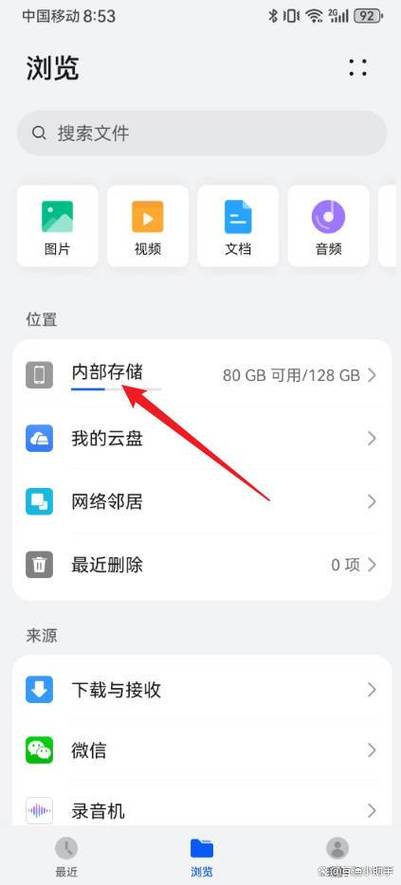
打开“文件管理”App:在华为手机桌面找到并点击名为“文件管理”的图标(通常是一个黄色或橙色的文件夹图标)。
-
进入“手机存储”:在文件管理器的主界面,你会看到几个存储选项,如“内部存储”、“SD卡”等,请点击进入“内部存储”(Internal Storage),这是手机自带的存储空间,大部分应用数据都存放在这里。
-
关键路径一:相机文件夹(拍摄视频)
- 在“内部存储”中,找到名为 “DCIM” 的文件夹,这个名字是“Digital Camera Images”的缩写,是国际通用的数码相机照片和视频存储标准路径。
- 进入 “DCIM” 文件夹,你会看到一个名为 “Camera” 的文件夹。你用手机相机拍摄的所有视频,默认都保存在这里!
- 小技巧:华为手机通常会按日期自动创建子文件夹(如
20250501),方便你按时间顺序查找。
-
关键路径二:下载文件夹(网络下载视频)
- 返回到“内部存储”的根目录,找到名为 “Download” 的文件夹。
- 你通过浏览器、微信、QQ等应用下载的视频文件,默认会保存在这里。
-
关键路径三:Screenshots文件夹(录屏视频)
- 同样在“内部存储”根目录,找到名为 “Screenshots” 的文件夹。
- 你使用华为手机录屏功能生成的视频,就存放在这里。
-
关键路径四:特定App文件夹(社交、短视频App)
- 一些大型App(如微信、抖音、微博等)为了管理自己的缓存和数据,会在内部存储中创建自己的专属文件夹。
- 例如:微信的视频文件通常位于
内部存储 > Android > data > com.tencent.mm > MicroMsg > >...>...之类的深层路径下,并且文件名经过加密处理,普通用户难以直接识别。一般情况下,你无需手动进入这里,直接在微信内打开“我” > “收藏”或“相册”即可找到。
软件开发专家视角:
为什么路径会这么设计?这背后是安卓系统的文件隔离机制,每个App都有自己独立的私有存储空间(Android/data/...),这是为了保护用户数据安全,防止其他App随意读写,而 DCIM、Download 等则是公共目录,方便系统和用户统一管理,理解这一点,你就能明白为什么有些视频“看得见,却摸不着”了。
最智能!利用手机自带搜索功能快速查找
如果你不想在复杂的文件夹结构中“探险”,那么利用手机的搜索功能将是你的“神兵利器”。
步骤详解:
-
打开全局搜索:在华为手机桌面,从屏幕顶部向下滑动,调出通知栏,再从顶部向下滑动一次(或在桌面界面直接点击搜索框),即可进入全局搜索界面。
-
输入关键词:在搜索框中输入关键词,如 “视频”、“video” 或者你想找的视频文件名、标签等。
-
筛选和定位:系统会快速扫描并列出所有匹配的结果,结果通常会按“应用”、“文件”、“图片”等类别进行分组,点击“文件”分类,你就能看到所有符合条件的视频文件,并直接显示其所在的完整路径。
高级技巧:
- 在文件管理器内搜索:你也可以直接在“文件管理”App的搜索框中进行搜索,这会更快,范围也更精准。
- 使用文件名:如果你还记得视频的部分文件名,搜索效率会更高。
最全面!借助第三方文件管理App(推荐)
虽然华为自带的文件管理器已经很好用,但第三方文件管理App(如 ES文件浏览器、Solid Explorer等)通常功能更强大,能提供更人性化的体验。
优势与操作:
- 更强大的搜索:第三方App的搜索算法更优,支持更多筛选条件(如按文件大小、修改日期、类型等),能帮你更快地从海量文件中筛选出目标。
- 更清晰的分类:许多第三方App会自动将你的文件(图片、视频、音乐、文档等)进行智能分类聚合,让你一目了然,无需记忆复杂路径。
- 网络共享:部分高级功能支持通过Wi-Fi将手机文件共享到电脑,方便你进行批量管理和传输。
操作上,你只需从应用商店下载并安装一款第三方文件管理App,打开后通常就能看到一个清晰的“视频”分类入口,点击即可查看所有视频,并可以轻松地在不同文件夹间跳转。
常见问题与解决方案(FAQ)
Q1:我拍的视频在文件管理器里找不到,可能是什么原因? A1:请检查以下几点:
- 存储位置:检查你的视频是存储在“手机存储”还是“SD卡”中,可以在“设置 > 存储”中查看默认存储位置。
- 隐藏文件:你可能设置了隐藏文件,在文件管理器的“设置”中,开启“显示隐藏文件”选项即可。
- 文件损坏:如果是在拍摄或保存过程中出现异常,可能导致文件未成功生成或已损坏。
Q2:如何更改华为手机视频的默认存储位置? A2:你可以更改相机的默认存储路径。
- 打开“相机”App。
- 点击右上角的“设置”图标(齿轮状)。
- 找到“存储位置”或“存储设置”选项。
- 你可以选择将照片和视频保存到“手机存储”或“SD卡”。
Q3:视频文件太多,如何有效管理? A3:
- 定期整理:养成定期将重要视频备份到电脑或云盘的习惯,然后删除手机上的冗余文件。
- 善用相册分类:华为相册支持“人物”、“地点”、“事物”等AI分类功能,可以利用它来快速查找特定主题的视频。
- 创建文件夹:在文件管理器中,你可以手动创建不同的文件夹(如“家庭旅行”、“宝宝成长”、“工作资料”),然后将视频移动到对应的文件夹中。
华为手机视频的存储位置并非无迹可寻,通过本文介绍的三种方法——文件管理器精准定位、系统搜索快速查找、第三方App全面管理,你完全可以掌控手机里的每一个视频文件。
记住核心路径 DCIM/Camera 和 Download,善用搜索功能,并结合第三方工具的力量,你就能告别混乱,享受一个井井有条的数字生活,希望这篇文章能真正解决你的问题,成为你华为手机使用路上的得力助手!
(文末可加上相关标签,如:#华为手机 #视频文件夹 #文件管理 #手机技巧 #数据管理 #安卓技巧)


