


第一部分:准备工作 (非常重要)
在开始注册之前,请务必准备好以下几项,这会让整个过程非常顺利。

(图片来源网络,侵删)
一个有效的电子邮箱
- 要求:这个邮箱不能是已经被注册为 Apple ID 的邮箱。
- 建议:使用你常用的、稳定的邮箱,如 Gmail、Outlook、Yahoo 等。强烈建议不要使用 QQ、163 等国内邮箱,因为它们有时会被 Apple 的安全系统误判,导致收不到验证邮件。
- 备用邮箱:准备一个备用邮箱,以防主邮箱出现问题。
一个美国手机号码
- 这是最关键的一步! Apple 在注册或修改 Apple ID 时,会向手机号发送一个6位数的验证码。
- 为什么需要美国号码? 因为注册美国区 ID 时,系统会要求你输入一个美国区号 (+1) 的手机号,中国大陆的手机号 (+86) 无法通过验证。
- 如何获取美国手机号?
- Google Voice (GV号 - 推荐):这是最稳定、最免费的方式,拥有一个 GV 号码,它就像一个真实的美国手机号,可以接听电话和接收短信,注册流程相对简单,但需要一些网络技巧。
- SMS 接码平台:有很多在线平台提供临时或长期的美国手机号接收短信验证码服务。
5sim.net,sms-activate.org等,这种方式付费即可,非常方便快捷。 - 朋友或亲属:如果你在美国有朋友或亲人,可以请他们提供一个备用手机号。
一张支付方式
- 目的:在注册的最后一步,Apple 会要求你绑定一张支付卡,这并非立即扣款,而是为了验证你的身份,并允许你在 App Store 购买付费应用或进行内购。
- 选择方式:
- 美国信用卡/借记卡:如果你有,这是最直接的方式。
- 虚拟信用卡/礼品卡:这是没有美国实体卡的用户最常用的方法。
- 礼品卡:可以购买一张美国运通礼品卡 或 iTunes 礼品卡,然后在绑定支付方式时选择“无信用卡”,并输入礼品卡号。
- 虚拟信用卡:通过某些服务(如 Entropay, Depay 等)申请一张与你的真实信用卡绑定的虚拟信用卡,其账单地址可以设置为美国地址。
- 重要提示:千万不要选择“无”,否则注册过程会失败。
一个美国地址
- 目的:在填写支付信息时,需要填写一个美国的账单地址。
- 如何获取?
- 在线生成地址:在网上搜索 "US Address Generator",可以找到很多网站生成一个有效的美国地址,你可以随便找一个真实的地址(比如某家商店、酒店),或者使用生成器生成的地址。
- 示例地址:
- 姓名:随便填写一个英文名,
John Doe。 - 地址:
123 Main Street - 城市:
New York - 州:
New York - 邮编:
10001 - 国家:
United States
- 姓名:随便填写一个英文名,
第二部分:注册全流程 (以 iPhone/iPad 为例)
步骤 1:打开 App Store 并进入登录界面
- 打开你的 iPhone 或 iPad 上的 App Store 应用。
- 点击屏幕右上角的 头像 图标。
- 在弹出的窗口中,向下滑动,找到并点击 “没有或忘记 Apple ID?” (Forgot password or don't have an Apple ID?)。
- 选择 “创建 Apple ID” (Create Apple ID)。
步骤 2:填写基本信息
- 姓名:输入一个你喜欢的英文名或昵称。
John Smith。 - 国家/地区:这是关键一步! 点击这里,在列表中找到并选择 “United States”,选择后,界面会切换为英文。
- 出生日期:随意填写一个年满 18 周岁的日期即可。
- 邮箱:输入你准备好的、未被注册过的电子邮箱地址。
- 密码与确认密码:设置一个强密码(至少 8 位,包含大小写字母和数字)。
- 点击右下角的 “下一步”。
步骤 3:验证手机号码
- 系统会提示你输入手机号码。
- 在“国家/地区”一栏,确保选择的是 “United States”。
- 在“手机号码”一栏,输入你准备好的 美国手机号码 (
+1 234 567 8900)。 - 点击 “下一步”。
- 稍等片刻,你的美国手机号会收到一条包含 6位验证码 的短信。
- 将验证码输入到苹果设备上的对应框中,然后点击 “下一步”。
步骤 4:绑定支付方式
- 这是最容易出错的一步,系统会要求你选择支付方式。
- 点击 “None” (无),这是唯一能让注册继续下去的选项。
- “None” 选项是灰色的,无法点击,请返回检查你的 国家/地区 是否为美国,以及你的网络环境是否良好。
- 点击 “None” 后,系统会要求你填写账单地址,把你准备好的美国地址填入进去。
- 姓名:和你第一步填的保持一致。
- 街道地址:
123 Main Street - 城市:
New York - 州:
New York - 邮编:
10001 - 电话号码:再次填入你的美国手机号。
- 国家/地区:
United States
- 填写完毕后,点击右下角的 “下一步”。
步骤 5:验证邮箱
- 回到你准备好的电子邮箱,你会收到一封来自 Apple 的邮件。
- 打开邮件,点击其中的 “立即验证” (Verify now) 按钮。
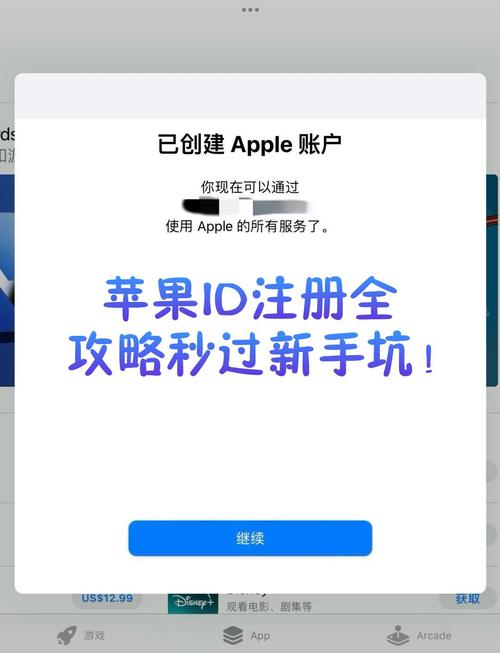
- 这会自动跳转到浏览器,显示你的 Apple ID 已成功创建。
- 现在你可以在 App Store 的登录界面,使用你刚刚注册的邮箱和密码登录你的新美国 Apple ID 了。
第三部分:注意事项与常见问题
Q1: 注册时收不到验证码怎么办?
- 检查网络:确保网络连接稳定。
- 检查手机号:确认你输入的美国手机号格式正确(
+1 234...)。 - 等待时间:有时短信会有延迟,可以多等几分钟。
- 重新获取号码:如果使用的是接码平台,可能该号码已被使用,换一个号码重试。
Q2: 为什么“无信用卡/None”选项是灰色的?
- 国家/地区错误:最常见的原因,请务必确认你的 Apple ID 账户国家/地区是美国。
- 系统BUG:尝试重启设备或更换网络(例如从 Wi-Fi 切换到蜂窝数据)后再试。
- 已有支付方式:检查你是否之前绑定了其他地区的支付方式,尝试移除它们。
Q3: 注册成功后,我应该做什么?
- 关闭“iCloud 云同步”:为了避免与中国区 Apple ID 的数据产生冲突,建议在设置中关闭“iCloud 云同步”。
- 路径:
设置>[你的名字]>iCloud> 关闭iCloud 云同步。
- 路径:
- 退出中国区 ID:在 App Store 的个人中心,退出你原来的中国区 Apple ID。
- 登录美国区 ID:使用新注册的美国 ID 登录 App Store。
- 接受条款与条件:首次登录时,系统可能会提示你接受新的服务条款,请仔细阅读并同意。
Q4: 这个美国 ID 能用来做什么?
- 下载美国区独占的 App:很多应用(如一些银行、金融类App)只在美国区提供。
- 购买付费应用和游戏:可以使用你绑定的礼品卡或虚拟信用卡消费。
- 测试 Beta 版应用:可以加入 Apple 的 Beta 版测试计划。
Q5: 我可以用这个美国 ID 登录 iCloud 吗?
- 理论上可以,但强烈不建议。
- 风险:如果你用这个美国 ID 登录了 iCloud,它会创建一个全新的美国区 iCloud 账户,你之前在中国区 ID 里的照片、联系人、备忘录等所有数据将不会同步过来,造成数据丢失。
- 最佳实践:保持 App Store 和 iCloud 使用同一个 ID,如果你已经有一个稳定的中国区 iCloud ID,建议将这个美国 ID 仅用于 App Store。
注册美国 Apple ID 的核心在于:美国手机号 + 美国地址 + 选择“无”支付方式,只要按照以上步骤,准备齐全所需材料,整个过程大约需要 5-10 分钟即可完成。
祝你注册顺利!
(图片来源网络,侵删)


