


使用系统自带的“照片”App(最简单快捷)
这是最直接、最常用的方法,适合只需要简单截取视频片段的需求。
(图片来源网络,侵删)
操作步骤:
-
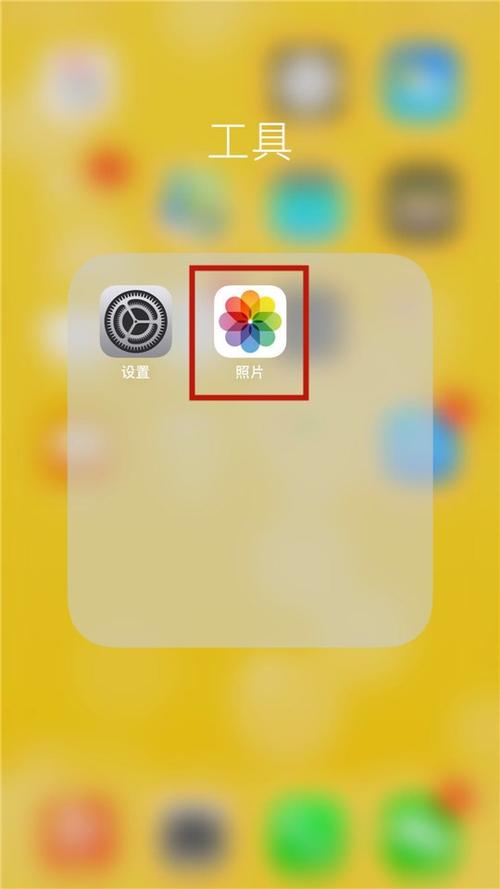
打开“照片”App:在手机主屏幕找到并打开“照片”应用。
-
找到并选择视频:在“相簿”或“最近项目”中找到你想要剪辑的视频,点击它进入播放界面。
-
开始剪辑:在视频播放界面的右上角,点击 “编辑” 按钮。
 (图片来源网络,侵删)
 -
调整视频长度:
- 进入编辑模式后,你会看到视频下方有一个时间轴。
- 拖动时间轴两端的 黄色滑块 来决定视频的保留部分,向内拖动滑块,可以裁掉开头或结尾不需要的部分。
- 你可以在时间轴上方拖动视频本身,来选择你想要保留的片段范围。
-
预览和保存:
- 调整好后,点击时间轴上方的 播放按钮(▶️)来预览剪辑后的效果。
- 如果满意,点击屏幕右上角的 “完成”。
-
选择保存方式:
- 系统会弹出一个选项,让你选择如何处理这个视频:
- “存储为新的视频剪辑”:(强烈推荐) 这样会保留原始视频不变,只生成一个新的、剪辑后的视频副本,这样最安全,不会误删原文件。
- “替换”:这个选项会直接修改原始视频,删除被裁掉的部分。请谨慎使用,以免丢失原文件。
- 系统会弹出一个选项,让你选择如何处理这个视频:

(图片来源网络,侵删)
- 优点:操作极其简单,无需下载任何App。
- 缺点:功能单一,只能裁剪开头和结尾,无法删除中间部分,也无法添加音乐、字幕等。
使用功能更强大的“iMovie”App(功能全面)
iMovie是苹果官方的免费视频剪辑软件,功能非常强大,除了剪短视频,还能拼接、分割、加字幕、配乐、加特效等。
前提: 如果你的手机上没有iMovie,请先前往 App Store 搜索并免费下载。
操作步骤:
-
打开 iMovie App:在手机主屏幕打开iMovie。
-
创建新项目:
- 在主界面点击 “创建项目”。
- 选择 “电影”。
-
导入视频:
- 在“我的相簿”中选择你想要剪辑的视频,点击它,然后点击右下角的 “添加” 按钮。
- 你也可以选择多个视频。
- 导入后,点击左上角的 “创建电影”。
-
精确剪辑视频:
- 现在视频已经被添加到时间线上了,你可以拖动视频片段的边缘来调整其长度,和“照片”App的方法类似。
- 更强大的功能:删除中间部分
- 将时间线上的视频播放头(一个白色的竖线)拖到你想要分割的位置。
- 点击视频片段,在弹出的菜单中选择 “分割”。
- 一个视频被分成了两段,选中你不需要的那一段,然后按键盘上的 “删除” 键(垃圾桶图标)即可。
- 重复此操作,可以删除视频中间多个不想要的片段。
-
导出视频:
- 剪辑完成后,点击屏幕左上角的 “返回” 按钮(箭头图标)。
- 在项目预览界面,点击右下角的 “共享” 按钮(一个方框加向上的箭头)。
- 在弹出的菜单中选择 “存储到‘照片’”。
- 等待几秒钟,剪辑好的视频就会保存到你的“照片”App里了。
- 优点:功能强大,可以精确到秒,自由删除中间片段,还能进行丰富的后期制作。
- 缺点:比“照片”App的操作步骤稍多一些。
使用第三方App(选择更多)
除了iMovie,App Store里还有许多优秀的第三方视频剪辑App,
- 剪映:国内非常流行,免费且功能强大,模板和素材丰富,操作简单易上手。
- InShot:界面简洁,功能实用,适合日常快速剪辑。
- VN视频剪辑器:专业且免费,没有水印,深受用户喜爱。
这些App的使用方法大同小异,通常是导入视频 -> 在时间线上拖动或分割 -> 删除多余部分 -> 导出。
总结与建议
| 方法 | 优点 | 缺点 | 适用场景 |
|---|---|---|---|
| 照片 App | 系统自带,操作最简单,无需下载 | 功能单一,只能剪头尾 | 快速截取一小段视频,不关心其他效果 |
| iMovie App | 功能强大,官方免费,可剪中间部分 | 步骤稍多,界面相对复杂 | 需要精细剪辑,或想添加字幕、音乐等 |
| 第三方App | 功能多样,素材丰富,各有特色 | 需要下载,可能有广告或内购 | 追求特定效果(如模板、特效),或想尝试更多玩法 |
给你的建议:
- 如果只是想快速剪掉视频的开头或结尾,直接用 “照片”App 的 “存储为新的视频剪辑” 功能,最快最安全。
- 如果你想删除视频的中间部分,或者想加字幕、配乐,花几分钟下载一个 iMovie 或 剪映,会让你的视频效果好很多,对于大多数人来说,剪映 可能是更容易上手的选择。


