


第一步:基础排查与快速解决(90%的问题能在这里解决)
这些方法简单快捷,建议先全部尝试一遍。
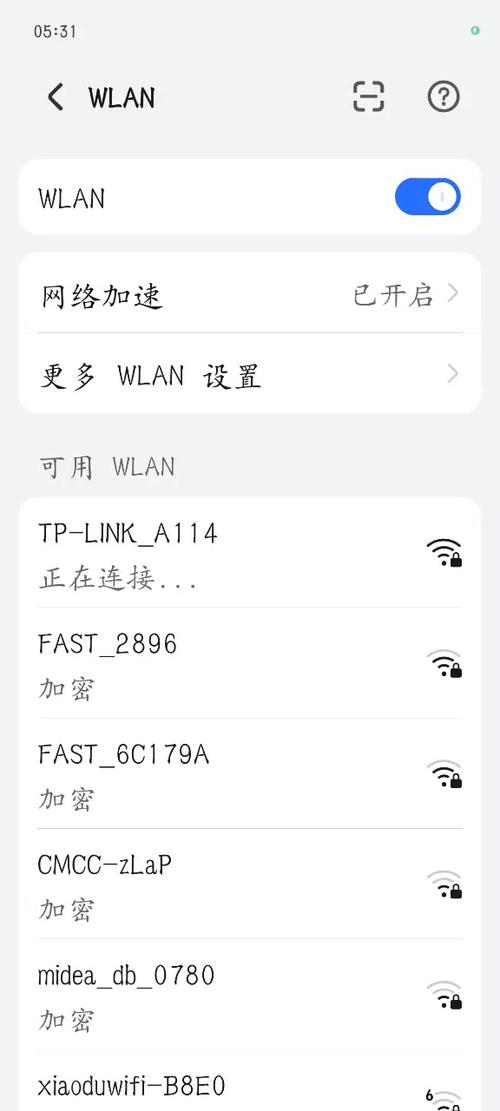
针对手机端的操作:
-
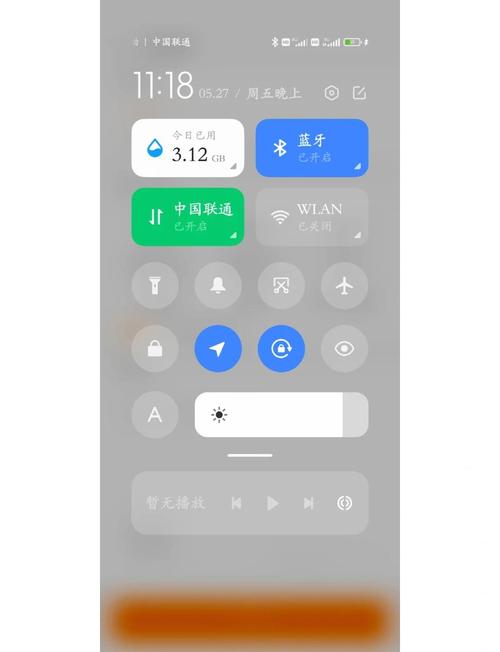
开关飞行模式:
这是最简单粗暴但有效的方法,开启飞行模式等待10秒,然后关闭,让手机重新搜索并连接网络。
-
关闭并重新打开WiFi:
在手机的设置里,直接关闭WiFi,等待30秒,然后再重新打开,这会让手机重新与路由器握手建立连接。
 (图片来源网络,侵删)
 -
忘记网络后重新连接:
- 在手机的WiFi设置中,找到您正在连接的WiFi网络,点击旁边的图标,选择“忘记网络”或“删除网络”。
- 然后重新搜索这个WiFi,输入密码并连接,这会清除该WiFi的旧配置文件,解决因配置文件损坏导致的问题。
-
重启手机:
这是解决电子设备“疑难杂症”的万能钥匙,重启可以清除系统临时缓存,结束异常进程,很多软件层面的小问题都能通过重启解决。
-
检查手机系统更新:
 (图片来源网络,侵删)
- 前往 设置 > 系统更新,检查是否有最新的系统补丁,手机厂商有时会通过系统更新修复已知的WiFi连接Bug。
-
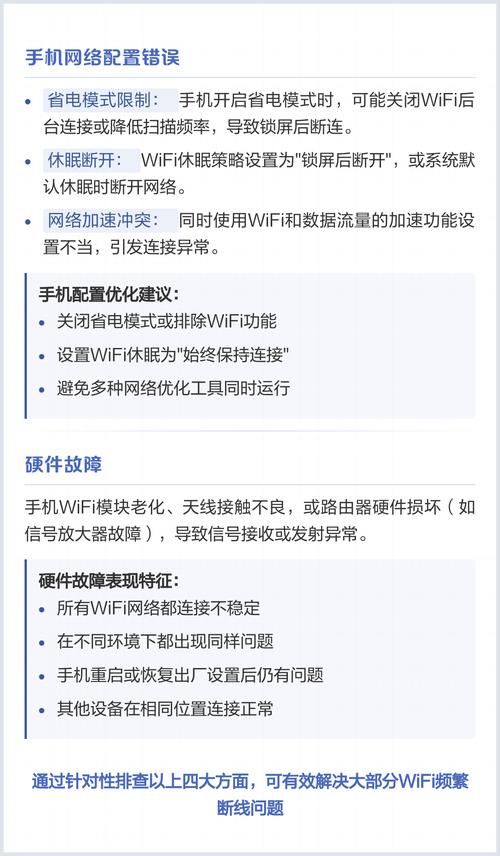
检查省电模式/超级省电模式:
省电模式会限制后台活动和网络性能,可能会导致WiFi不稳定,请尝试关闭省电模式后,再观察WiFi是否正常。
针对路由器端的操作:
-
重启路由器:
- 将路由器电源拔掉,等待1-2分钟(让路由器内部电容完全放电),然后再插上电源,这是解决路由器问题的“万能钥匙”,能有效清除缓存和临时故障。
-
将路由器远离干扰源:
- 确保路由器没有放在微波炉、无绳电话、蓝牙音箱、大型家电等会产生信号干扰的设备旁边。
- 也不要离墙壁或金属物体太近,最好放置在开阔、居中的位置。
-
减少连接设备数量:
有时连接的设备过多(超过路由器承载上限),会导致部分设备被“踢下线”或连接不稳定,可以尝试断开一些不用的设备,看看问题是否解决。
第二步:进阶排查(如果第一步无效)
如果基础方法无法解决问题,我们需要进行更深入的检查。
检查特定问题(判断是手机问题还是路由器问题)
- “故障转移”测试法:
- A. 用手机连接其他WiFi:将您的手机连接到朋友家、公司或咖啡馆的WiFi,如果连接稳定,不掉线,那么问题很可能出在您家里的路由器或网络环境上。
- B. 用其他设备连接您家的WiFi:用另一部手机、笔记本电脑或平板电脑连接您家的同一个WiFi,如果其他设备也频繁断开,那么问题几乎可以肯定是出在路由器上,如果只有您的手机断开,那么问题大概率出在手机本身。
根据测试结果进行针对性解决
问题出在路由器上
- 更新路由器固件:
- 登录路由器管理后台(通常在浏览器输入
168.1.1或168.0.1,具体看路由器底部标签),检查是否有新的固件版本并更新,新固件通常会修复已知Bug和安全漏洞。
- 登录路由器管理后台(通常在浏览器输入
- 更改WiFi信道:
周围邻居的WiFi可能会与您的信道产生干扰,导致拥堵和不稳定,登录路由器后台,在无线设置中,将“信道”从“自动”改为一个固定的信道(如1, 6, 11),这些信道是干扰较少的信道,可以尝试不同信道,看哪个效果最好。
- 重置路由器:
在路由器背面找到一个小孔“Reset”,用牙签长按10秒以上,将路由器恢复出厂设置,之后需要重新设置WiFi名称、密码等,这是解决路由器深层故障的最后手段。
问题出在手机上
- 清除系统缓存分区(安卓用户):
- 这个操作不会删除您的个人数据(如照片、联系人),但可以修复一些系统级问题,方法因手机品牌而异(通常是关机状态下,同时按住“音量上”+“电源键”进入 recovery 模式,选择 "Wipe cache partition")。操作前请务必确认方法,不同品牌进入方式不同。
- 安全模式排查(安卓用户):
重启手机进入安全模式(长按电源键,长按出现的“关机”选项,通常会提示进入安全模式),在安全模式下,所有第三方应用都会被禁用,如果此时WiFi连接正常,说明是某个App的冲突,请逐一卸载最近安装的或与网络相关的App(如VPN、网络加速器、省电大师等)。
- 检查VPN或代理:
如果您手机上安装了VPN或代理软件,请先关闭它们,这些软件会改变网络数据传输路径,极易导致连接不稳定。
- 备份数据并恢复出厂设置:
- 如果以上所有方法都无效,这通常是最后的手段,在设置中找到“系统 > 重置选项 > 清除所有数据(恢复出厂设置)”。操作前务必备份好所有重要数据!
第三步:特殊情况与补充
-
5G WiFi vs 2.4G WiFi:
- 5G WiFi速度快,但穿墙能力弱,覆盖范围小,更容易受到干扰。
- 4G WiFi速度较慢,但穿墙能力强,覆盖范围广,干扰源较多。
- 如果您的手机连接5G WiFi频繁断开,可以尝试在路由器设置中将WiFi频段改为2.4G,或者将两者分开设置,看连接哪个更稳定。
-
联系运营商:
如果您的宽带本身存在问题(比如线路老化、光猫故障),也可能导致WiFi不稳定,可以联系您的宽带运营商(如电信、移动、联通),让他们检查线路和光猫状态。
总结一下排查思路:
- 先手机:开关WiFi、忘记网络、重启、更新系统、关省电模式。
- 再路由器:重启、远离干扰、减少设备。
- 做测试:换WiFi(测手机)、换设备(测路由器),找到问题根源。
- 深度解决:根据测试结果,更新路由器固件/信道,或对手机进行清缓存、安全模式、恢复出厂设置。
希望这份详细的指南能帮助您成功解决问题!祝您上网愉快!


