


第一步:基础检查(最常见的原因)
-
检查是否被禁用:
 (图片来源网络,侵删)
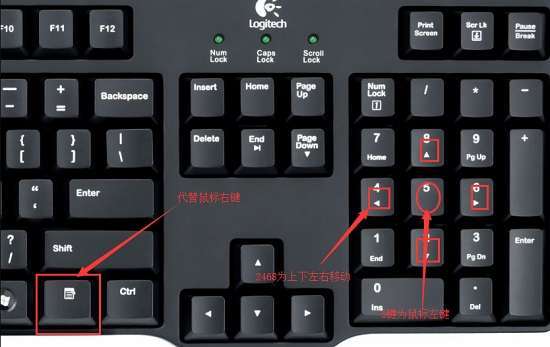
- 快捷键: 很多笔记本都有快捷键可以快速开关触摸板,通常是
Fn键 + 功能键(F1-F12 中的一个,上面画有触摸板或鼠标的图标),试着按一下组合键,看看是否能恢复。 - 状态指示灯: 观察键盘上是否有专门指示触摸板状态的指示灯,如果亮着通常是开启,灭了就是关闭。
- 设置面板(Windows 10/11):
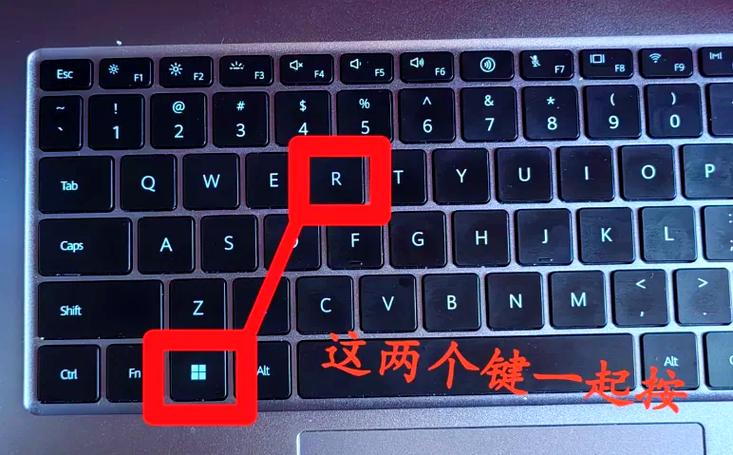
- 打开 设置 (快捷键
Win + I)。 - 进入 蓝牙和其他设备。
- 点击 触摸板。
- 确保 触摸板 的开关是 开启 状态。
- 打开 设置 (快捷键
- 快捷键: 很多笔记本都有快捷键可以快速开关触摸板,通常是
-
检查是否意外连接了外接鼠标: 如果你插了USB鼠标或蓝牙鼠标,有些系统会自动禁用触摸板以避免冲突。请拔掉外接鼠标,然后重启电脑,看看触摸板是否恢复正常。
-
简单重启电脑: 这是最经典也最有效的“万能钥匙”,重启可以解决很多临时的软件或系统小故障。
第二步:更新和驱动程序问题
如果基础检查无效,很可能是驱动程序出了问题。
-
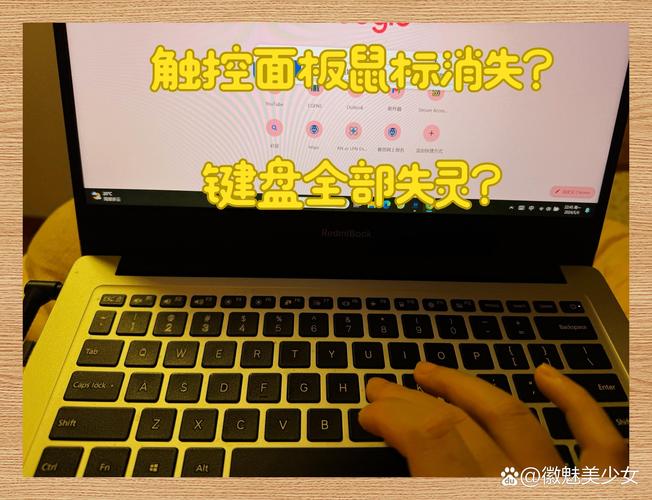
通过设备管理器更新驱动:
 (图片来源网络,侵删)
- 右键点击 开始 按钮,选择 设备管理器。
- 展开 鼠标和其他指针设备 或 人体学输入设备。
- 找到你的触摸板设备(通常名字包含 "TouchPad", "Elan", "Synaptics", "Precision Touchpad" 等)。
- 右键点击 它,选择 更新驱动程序。
- 选择 自动搜索驱动程序,系统会尝试在线查找并安装最新的驱动。
-
从笔记本官网下载官方驱动:
- 这是 最可靠 的方法,系统自带的驱动可能不是最适合你电脑型号的。
- 打开浏览器,访问你的笔记本电脑品牌官网(如联想、惠普、戴尔、华硕等)。
- 进入“支持”或“服务”页面,根据你的 电脑型号 和 操作系统版本(Windows 11 64位)进行搜索。
- 在驱动列表中找到 “触摸板” 或 “芯片组” 相关的驱动程序,下载并安装。
- 安装完成后务必重启电脑。
-
卸载并重新安装驱动:
- 如果更新无效,可以尝试卸载驱动,然后重启电脑,让系统自动重新安装。
- 在设备管理器中,右键点击触摸板设备,选择 卸载设备。
- 重要: 如果弹出一个选项,勾选 “尝试删除此设备的驱动程序软件”。
- 卸载完成后,重启电脑,Windows会自动为你重新安装一个通用驱动,通常就能解决问题。
第三步:系统设置和故障排除
-
运行Windows疑难解答:
- 打开 设置 > 系统 > 疑难解答。
- 点击 其他疑难解答。
- 找到 “硬件和设备” 并点击 运行,让系统自动检测并修复问题。
-
检查系统更新:
 (图片来源网络,侵删)
- 系统更新会包含修复硬件兼容性问题的补丁。
- 打开 设置 > Windows 更新,点击 检查更新,并安装所有可用的更新。
-
检查电源管理设置(针对特定情况):
- 有些笔记本在接通电源使用电池时会为了省电而禁用触摸板。
- 在设备管理器中,找到你的触摸板设备,右键点击,选择 属性。
- 切换到 电源管理 选项卡。
- 取消勾选 “允许计算机关闭此设备以节约电源”。
- 点击确定后重启电脑。
第四步:硬件问题排查
如果以上所有软件方法都失败了,那么可能是硬件问题。
-
检查物理损坏:
仔细观察触摸板表面是否有明显的划痕、裂痕或进水痕迹,物理损坏是导致触摸板失灵的直接原因。
-
进入BIOS/UEFI界面测试:
- 这是最关键的硬件测试步骤,开机时连续按特定键(通常是
F2,F10,Del或Esc,具体看开机画面提示)进入BIOS/UEFI设置界面。 - 在BIOS界面中,尝试使用触摸板移动光标。
- 如果在这里触摸板能用,说明触摸板硬件本身是好的,问题出在操作系统层面。 你可以回到第三步,或者考虑重置/重装系统。
- 如果在这里触摸板也不能用,那基本可以确定是触摸板硬件损坏了。
- 这是最关键的硬件测试步骤,开机时连续按特定键(通常是
第五步:最后的解决方案
-
外接鼠标: 如果触摸板确实坏了,最直接的解决办法就是使用一个USB无线鼠标或蓝牙鼠标,保证正常使用。
-
联系官方售后或维修点: 如果你的笔记本还在保修期内,请联系官方售后进行免费维修或更换,如果已过保修期,可以找可靠的第三方维修店更换触摸板模块。
总结一下排查流程:
快捷键/设置检查 → 重启 → 更新/重装驱动 → BIOS测试 → 外接鼠标/送修
希望这些步骤能帮助你解决问题!


