


第一部分:首次设置邮件账户
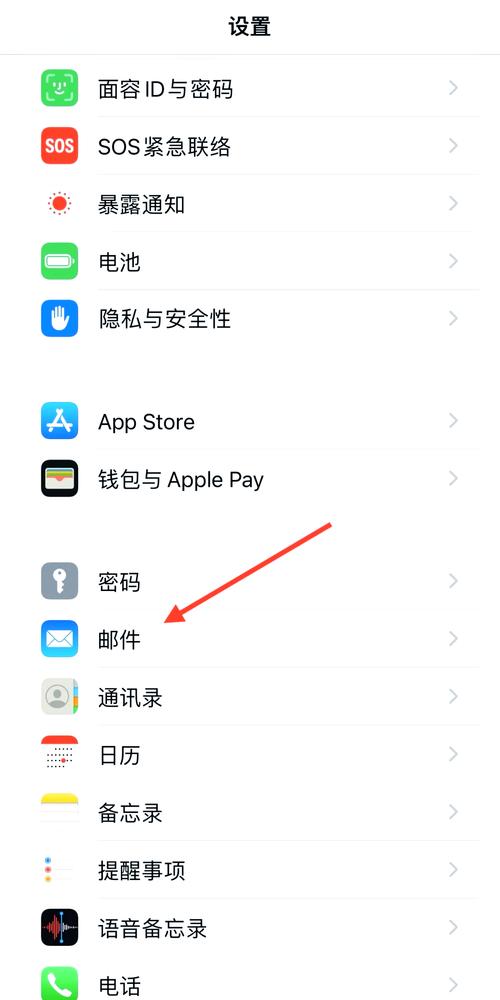
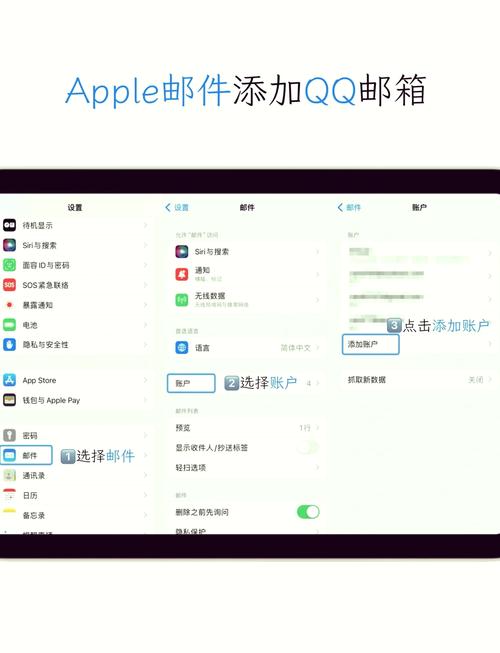
如果你是第一次使用iPhone上的邮件App,你需要先添加你的邮箱账户。
(图片来源网络,侵删)
- 打开“邮件”App:在主屏幕上找到并点击蓝色的“邮件”图标。
- 开始设置:如果你是第一次打开,系统会自动提示你“设置邮件账户吗?”,点击 “设置”。
- 选择邮箱服务商:系统会列出一些主流的邮箱服务商,如 iCloud、Google、Yahoo、Microsoft Outlook 等,如果你的邮箱在其中,直接点击。
- 如果你使用的是 iCloud 邮箱:通常在你首次设置 iPhone 时已经自动配置好了,如果没有,点击“iCloud”,输入你的 Apple ID 和密码即可。
- 如果你使用的是 Gmail、Yahoo 等第三方邮箱:点击相应服务商,然后输入你的 完整邮箱地址 和 密码,iPhone 通常会自动完成服务器设置。
- 手动设置(如果自动配置失败):
- 如果你的邮箱服务商不在列表中,或者自动配置失败,点击 “其他”。
- 选择 “添加邮件账户”。
- 输入你的姓名(这会显示在你发送的邮件中)、邮箱地址和密码。
- 在下方,你需要手动输入 “邮件” 和 “备注” 的服务器信息,这些信息可以从你的邮箱服务商官网的帮助中心找到,通常包括:
- 收件服务器 (IMAP):
imap.你的邮箱域名.com(imap.gmail.com) - 发件服务器 (SMTP):
smtp.你的邮箱域名.com(smtp.gmail.com) - 用户名:通常是你的完整邮箱地址。
- 密码:你的邮箱密码。
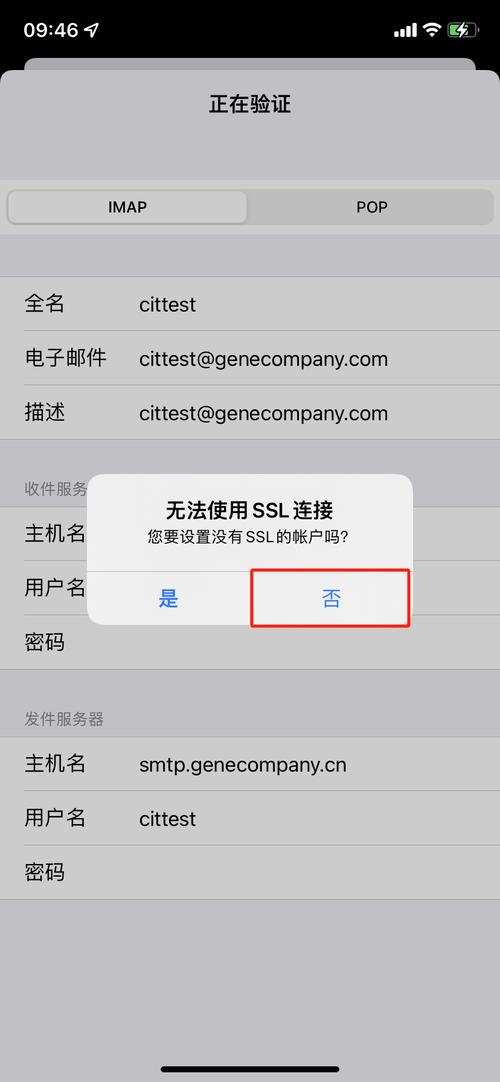
- 需要 SSL/TLS:通常需要勾选。
- 收件服务器 (IMAP):
- 完成设置:信息填写完毕后,点击右上角的 “下一步”,系统会验证你的账户信息,验证成功后,你的邮箱账户就添加成功了。
第二部分:邮件界面基本操作
添加成功后,你会看到邮件的主界面,主要由以下几部分组成:
邮件列表界面
这是你看到的所有邮件的列表。
- 收件箱:显示所有收到的邮件,未读邮件会以粗体显示。
- 收件箱图标:左上角的收件箱图标可以让你快速切换不同的邮箱账户(如果你添加了多个)。
- 搜索框:右上角的放大镜图标,可以搜索邮件、发件人、主题等。
- 撰写按钮:右下角的铅笔图标,用于写新邮件。
- 邮件列表:
- 发件人:邮件是谁发来的。
- 主题:邮件的标题。
- 预览:邮件开头的几句话内容。
- 附件:如果邮件有附件,预览旁边会显示一个回形针图标。
- 标记:邮件左下角的小旗子图标表示你已加星标或标记为重要。
阅读和回复邮件
点击任意一封邮件,即可进入阅读界面。
- :在这里你可以阅读完整的邮件正文。
- 顶部工具栏:
- 返回箭头:返回邮件列表。
- 发件人信息:点击发件人姓名,可以快速回复、查看其所有邮件或将其添加到通讯录。
- 点击邮件标题,可以在全屏模式下查看。
- 底部工具栏:这是最常用的操作区。
- 回复:只回复邮件的发送者。
- 回复全部:回复邮件的发送者和所有收件人。
- 转发:将这封邮件转发给其他人。
- 打印:如果连接了打印机,可以打印这封邮件。
- 垃圾桶图标:删除邮件。
- 文件夹图标:将邮件移动到其他文件夹。
- 箭头图标:更多操作,如标记未读、加星标等。
第三部分:撰写新邮件
点击右下角的铅笔图标,开始撰写新邮件。
(图片来源网络,侵删)
- 收件人:输入收件人的邮箱地址,iPhone 会自动从你的通讯录中匹配建议,也可以点击收件人栏,从通讯录中选择。
- 抄送/密送:
- 点击“收件人”栏,在弹出的菜单中选择“添加抄送”或“添加密送”。
- 抄送:所有收件人都能看到这份邮件被抄送给了谁。
- 密送:只有你自己知道这封邮件密送给了谁,其他收件人看不到。
- 主题:清晰地写上邮件的主题。
- 在下方输入框中撰写邮件内容。
- 添加附件:
- 点击正文输入框上方的回形针图标。
- 你可以从“文件”App、照片、文稿、扫描文稿等地方选择要添加的文件。
- 发送:点击右上角的“发送”按钮。
第四部分:高级技巧与功能
熟练使用这些技巧,能让你更高效地管理邮件。
管理邮件
- 滑动操作:在邮件列表中,向左滑动一封邮件,会出现几个快捷按钮:
- 归档:将邮件存档,从收件箱移除,但不会删除(如果你的邮箱支持归档功能)。
- 稍后处理:将邮件移到一个名为“稍后处理”的文件夹,方便你稍后查看。
- 给邮件加上颜色标签,方便分类。
- 更多:包含删除、标记为未读、移动等更多选项。
- 批量操作:
- 在邮件列表界面,点击右上角的“编辑”按钮。
- 你可以多选邮件,然后对它们进行批量删除、移动、标记等操作。
智能邮箱
“智能邮箱”是系统自动创建的特殊文件夹,它根据邮件的属性进行分类,非常实用。
- 如何访问:在邮件列表界面,点击左上角的“返回”箭头,直到看到所有邮箱的列表,然后点击右上角的“邮箱”,选择“智能邮箱”。
- 常用智能邮箱:
- 未读:所有你还没读的邮件。
- 已加星标:你标记为重要的邮件。
- 附件:所有包含附件的邮件。
- 昨天 / 本周:按时间分类。
- 垃圾邮件:自动识别的垃圾邮件。
搜索邮件
- 基本搜索:在邮件列表界面,点击右上角的搜索框,输入关键词,系统会搜索发件人、主题和内容。
- 高级搜索:点击搜索框后,不要急着输入,直接向下滑动,会出现一个“从...搜索”的选项,你可以在这里指定只搜索某个邮箱账户、某个发件人、或带有附件的邮件,让搜索更精确。
帐户与文件夹管理
- 切换账户:在邮件列表界面,点击左上角的收件箱图标,可以在你添加的所有邮箱账户之间快速切换。
- 管理文件夹:点击“邮箱” > “编辑”,你可以:
- 新建邮箱:创建自己的文件夹来分类邮件。
- 删除邮箱:删除不需要的邮箱文件夹。
- 重新排序:拖动文件夹右侧的“三”字图标来调整它们的显示顺序。
第五部分:常见问题与解决方法
-
Q: 为什么收不到新邮件?
- 检查网络:确保手机连接了 Wi-Fi 或蜂窝数据网络。
- 检查账户设置:进入“设置” > “邮件”,检查你的邮箱账户是否已开启。
- 拉取邮件:在邮件列表界面,向下拉动屏幕并松开,可以手动检查新邮件。
- 检查通知:进入“设置” > “邮件” > “通知”,确保邮件通知是开启状态。
-
Q: 为什么发送邮件失败?
 (图片来源网络,侵删)
- 检查网络:确保网络通畅。
- 检查收件人地址:确保邮箱地址没有拼写错误。
- 检查邮箱容量:如果你的邮箱已满,可能无法发送新邮件。
- 联系邮箱服务商:可能是服务器临时出现问题。
-
Q: 如何设置签名?
进入“设置” > “邮件” > “签名”,在这里可以设置你的默认签名,也可以为不同的账户设置不同的签名。
希望这份详细的指南能帮助你完全掌握苹果手机上的邮件功能!


