


重要提醒:逍遥安卓多开管理器”
需要澄清一个常见的误解:
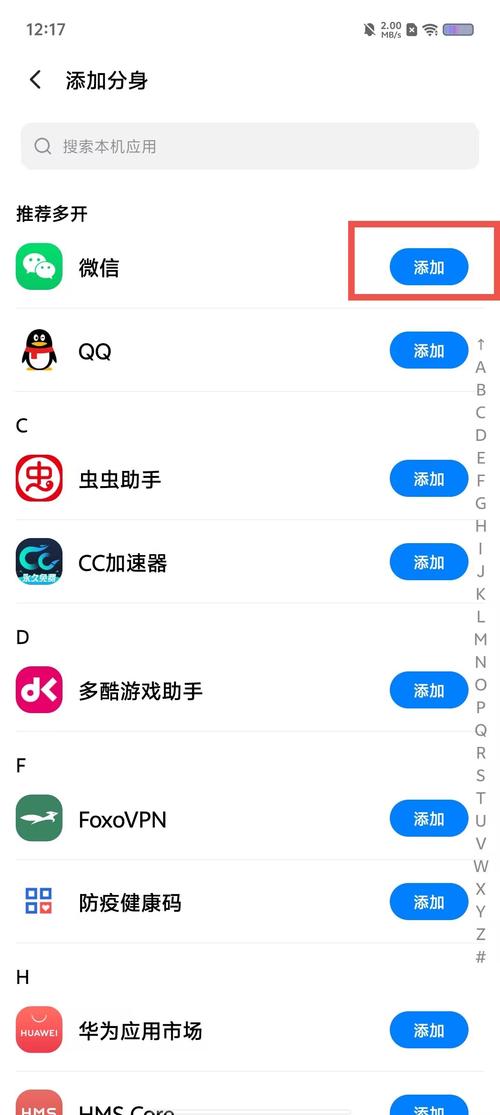
(图片来源网络,侵删)
“逍遥安卓多开管理器”现在已经不再以独立应用的形式存在和更新了。
它已经被其开发者“逍遥游”公司整合进了他们新的旗舰产品——“逍遥模拟器”中,当你下载并安装最新的“逍遥模拟器”时,它本身就内置了强大的多开管理功能,并且功能比旧版的“逍遥多开管理器”更强大、更稳定。
你现在要找的“逍遥多开管理器”,实际上就是“逍遥模拟器”。
如何下载和安装“逍遥模拟器”(即新版逍遥多开)
以下是详细的步骤:
(图片来源网络,侵删)
第一步:下载官方安装包
最安全、最可靠的来源是官方网站,请认准 xyxsw.com 这个域名,谨防假冒网站。
- 访问官网:在浏览器中打开 逍遥模拟器官方网站。
- 找到下载入口:进入官网后,通常首页最显眼的位置就有“下载”按钮,点击它。
- 选择版本:官网会提供不同版本的模拟器,逍遥模拟器”、“逍遥模拟器国际版”等,对于国内用户,下载标准版即可,根据你的电脑系统(Windows 32位或64位)选择对应的安装包,现在绝大多数电脑都是64位系统。
第二步:安装模拟器
下载完成后,安装过程非常简单,基本就是“下一步”直到完成。
- 双击安装包:运行你下载的
.exe文件。 - 同意协议:勾选“我同意用户协议”,然后点击“开始安装”。
- 选择安装路径:你可以选择将模拟器安装在D盘或其他盘符,建议不要安装在C盘系统盘。
- 等待安装完成:安装过程很快,完成后点击“立即启动”或“完成”。
第三步:首次启动和设置
第一次启动模拟器时,会进行一些初始化设置。
- 加载引擎:首次启动需要下载和加载模拟器引擎,请耐心等待,确保网络连接正常。
- 进入模拟器:加载完成后,你会看到一个模拟的手机桌面界面,这代表你已经成功安装了“逍遥模拟器”。
第四步:使用内置的多开功能
这才是核心步骤,如何利用这个模拟器进行多开。

(图片来源网络,侵删)
逍遥模拟器提供了两种主流的多开方式:
多开管理器(最推荐)
这是最方便、最强大的方式,适合需要同时开多个相同或不同应用的情况。
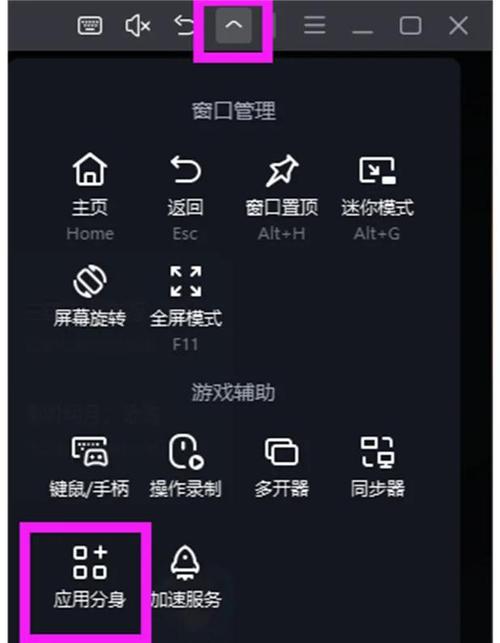
- 打开多开管理器:在模拟器的右侧工具栏中找到并点击 “多开管理器” 图标(通常是一个分屏的图标)。
- 创建多开:在弹出的窗口中,点击 “新建多开”。
- 配置多开:
- 名称:给你的多开实例起个名字,方便识别,小号1”、“游戏小号”。
- 复制来源:选择你要复制的应用来源,你可以选择:
- 当前模拟器:复制你已经安装好某个应用(和平精英》)的整个模拟器环境。
- 模拟器安装包:使用一个干净的、未安装任何应用的模拟器环境。
- 实例数量:你可以一次创建多个实例。
- 启动多开:配置完成后,点击“确定”,模拟器会自动创建新的实例,创建完成后,你可以在“多开管理器”列表中看到这些新实例,点击“启动”即可打开一个全新的、独立的应用环境。
分屏模式
适合同时操作两个应用,比如一边看攻略一边玩游戏。
- 进入分屏:在模拟器界面的顶部工具栏找到 “分屏” 功能。
- 选择应用:系统会列出你已安装的应用,选择你想要同时运行的两个应用,它们会并排显示在屏幕上。
总结与对比
| 功能 | 旧版“逍遥多开管理器” | 新版“逍遥模拟器” |
|---|---|---|
| 状态 | 已停止更新,被取代 | 当前官方主力产品 |
| 获取方式 | 独立下载(已失效) | 下载完整版“逍遥模拟器” |
| 核心功能 | 仅提供多开功能 | 集成多开、高帧率、操控、脚本等所有功能 |
| 易用性 | 功能单一 | 功能全面,一站式解决安卓模拟需求 |
| 推荐度 | ❌ 不推荐 | ✅ 强烈推荐 |
注意事项
- 安全下载:请务必从官网下载,不要从不明网站或第三方应用市场下载,以免捆绑恶意软件。
- 性能要求:模拟器多开非常消耗电脑的CPU和内存,如果你想在同一台电脑上开很多个实例,建议配置一台CPU性能强、内存大(建议16GB或以上)的电脑。
- 游戏账号风险:部分游戏官方禁止使用多开器,滥用可能会导致账号被封禁,请了解并遵守相关游戏的规定。
希望这份详细的指南能帮助你顺利下载和使用“逍遥模拟器”进行多开!


