


第一步:准备工作
在开始之前,请确保你已经准备好以下所有物品:
(图片来源网络,侵删)
核心硬件
- 你的旧硬盘:
- 机械硬盘:3.5英寸台式机硬盘。
- 固态硬盘:2.5英寸SATA固态硬盘或M.2固态硬盘(需要额外转接)。
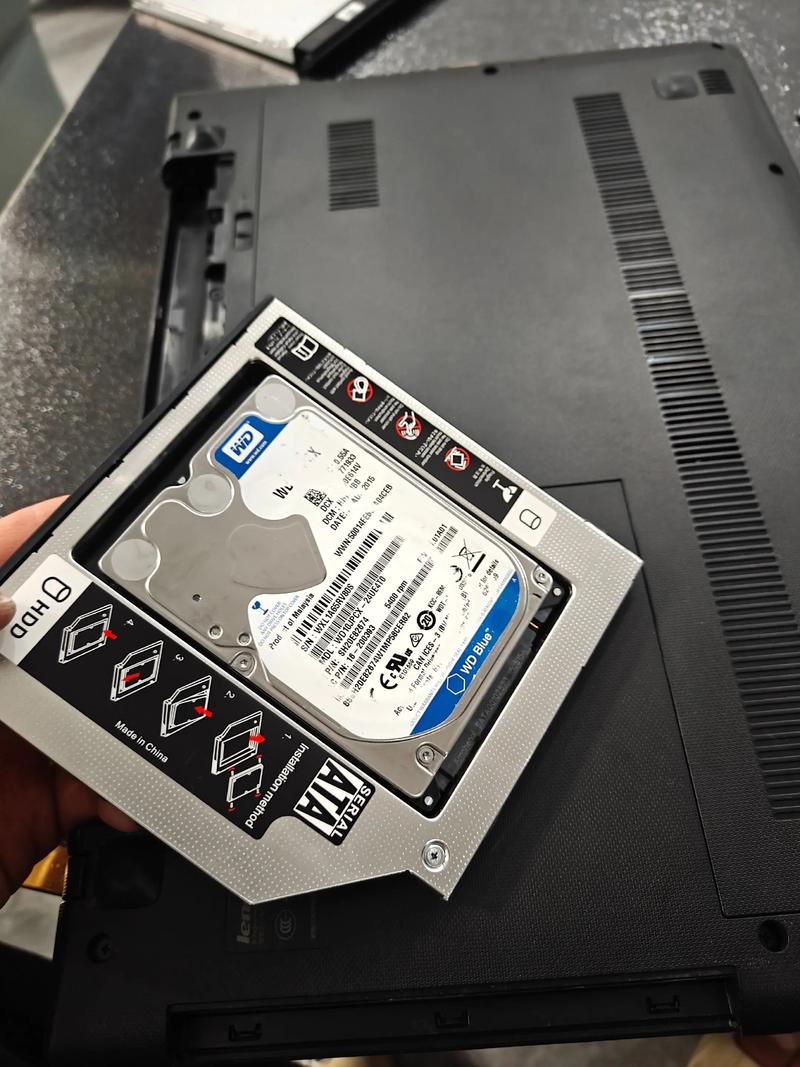
- 移动硬盘盒/硬盘底座:
- 对于2.5英寸硬盘(HDD或SSD):直接购买一个5英寸移动硬盘盒,这种盒子通常比较小巧,无需外接电源。
- 对于3.5英寸硬盘(大容量机械硬盘):必须购买一个5英寸移动硬盘盒,这种盒子通常体积较大,并且必须带外接电源适配器,因为3.5寸硬盘功耗较高,USB口无法直接供电。
- 对于M.2 SSD:需要购买一个M.2转USB的硬盘盒或转接底座,确保它支持你的M.2接口类型(如NVMe或SATA)和尺寸(如2280)。
工具
- 螺丝刀:通常是十字螺丝刀,用于拆开硬盘盒和硬盘的固定螺丝,部分硬盘盒可能需要内六角螺丝刀。
- 防静电手环(可选但推荐):防止静电损坏电子元件,尤其在干燥环境下。
- 备用数据线和电源线:硬盘盒通常会附带,但备用的总是好的。
软件
- 磁盘分区和格式化工具:
- Windows: 自带的“磁盘管理”工具。
- macOS: 自带的“磁盘工具”。
- 第三方工具: 如 DiskGenius (Windows) 或第三方格式化工具,可以处理更复杂的分区格式。
第二步:操作步骤
步骤1:备份数据!备份数据!备份数据!
这是最重要的一步,没有之一!在将硬盘从台式机上拆下之前,请确保你已经将所有重要数据备份到其他地方(如另一块硬盘、云盘或U盘),操作过程中存在误操作或硬盘损坏的风险,备份数据可以让你高枕无忧。
步骤2:从台式电脑中拆下硬盘
- 关机并断电:完全关闭电脑,并拔掉电源线。
- 打开机箱:拧下机箱侧面的螺丝,打开侧面板。
- 找到硬盘:找到你的目标硬盘,它通常被固定在机箱的硬盘架上。
- 断开连接:
- 拔掉连接到硬盘的SATA数据线(通常是L型扁平接口)。
- 拔掉连接到硬盘的电源线(通常是较大的L型接口)。
- 卸下硬盘:拧下固定硬盘在机架上的螺丝,然后将硬盘取出。
步骤3:将硬盘装入移动硬盘盒
- 打开硬盘盒:拧开移动硬盘盒的螺丝,打开外壳。
- 安装硬盘:
- 将你的旧硬盘放入硬盘盒内,确保接口对准。
- 注意方向:SATA数据线和电源接口要对准硬盘盒上的排针,通常有防呆设计,插不进去就可能是方向反了。
- 固定硬盘:用硬盘盒自带的螺丝将硬盘牢固地固定在盒子里,防止晃动。
- 装上外壳:合上硬盘盒的盖子,拧紧所有螺丝。
步骤4:连接数据线和电源
- 连接数据线:将硬盘盒附带的USB数据线一端插入硬盘盒的接口,另一端插入你的电脑(台式机或笔记本)的USB-A口。
- 连接电源(仅限3.5寸硬盘盒):如果你的硬盘盒是3.5寸的,必须将电源适配器插入墙上的插座,并用另一端连接到硬盘盒的电源接口,2.5寸硬盘盒则不需要这一步。
第三步:格式化和分区(首次使用或更换电脑时)
当你将移动硬盘连接到电脑后,系统可能会提示你需要格式化才能使用,这一步是为了让电脑能够识别并管理这块硬盘。
在 Windows 系统中操作:
- 连接硬盘:将移动硬盘连接到电脑,等待系统识别。
- 打开磁盘管理:
- 在桌面右键点击“此电脑” -> “管理”。
- 在左侧选择“磁盘管理”。
- 初始化磁盘(如果需要):如果硬盘是全新的或从未在Windows上使用过,系统可能会提示“初始化磁盘”,选择 GPT (GUID 分区表) 格式(推荐,支持更大容量和更现代的功能),然后点击“确定”。
- 创建新卷:
- 在下方的磁盘列表中,找到你的移动硬盘(它可能显示为“未分配”)。
- 右键点击“未分配”的区域,选择“新建简单卷”。
- 按照向导操作:
- 指定卷大小:默认使用全部空间即可。
- 分配驱动器号或路径:选择一个未被占用的盘符(如 E:, F:)。
- 格式化分区:
- 文件系统:选择 NTFS(Windows系统兼容性最好,支持大文件)。
- 分配单元大小:保持“默认值”即可。
- 卷标:给你的硬盘起个名字,如“移动仓库”。
- 勾选“执行快速格式化”。
- 点击“完成”。
- 完成:系统会自动格式化并分配盘符,格式化完成后,你就可以像使用U盘一样在“此电脑”里看到并使用你的移动硬盘了。
在 macOS 系统中操作:
- 连接硬盘:将移动硬盘连接到Mac。
- 打开磁盘工具:在“应用程序” -> “实用工具”中找到并打开“磁盘工具”。
- 抹掉硬盘:
- 在左侧的设备列表中,选择你的移动硬盘。
- 点击顶部工具栏的“抹掉”按钮。
- 设置选项:
- 名称:为硬盘命名。
- 格式:选择 APFS(macOS默认的现代文件系统)或 exFAT(如果需要在Windows和Mac之间共享文件,exFAT是最佳选择)。
- 方案:选择“GUID 分区图”。
- 抹掉:点击“抹掉”按钮,完成后,硬盘会出现在桌面上和“访达”的侧边栏中。
常见问题与注意事项
-
电脑无法识别移动硬盘怎么办?
- 检查供电:如果是3.5寸硬盘,确保电源适配器已连接且正常工作。
- 更换USB口和线缆:尝试换一个USB口(最好换到机箱后主板直连的口),或更换一根USB数据线。
- 检查磁盘管理:在Windows的“磁盘管理”中查看,如果硬盘显示为“未初始化”或“无媒体”,可能需要重新分区格式化。
- 更换电脑测试:将移动硬盘连接到另一台电脑,判断是硬盘盒问题还是你电脑的问题。
-
速度很慢?
 (图片来源网络,侵删)
- USB接口限制:如果你的硬盘是SATA 3.0(6Gbps)接口,但使用的是USB 2.0(480Mbps)的线盒,速度会被严重限制,请确保购买的是USB 3.0/3.1/3.2 (Type-A或Type-C) 的硬盘盒,以获得最高速度。
- 硬盘本身性能:机械硬盘的速度天然就远低于固态硬盘。
-
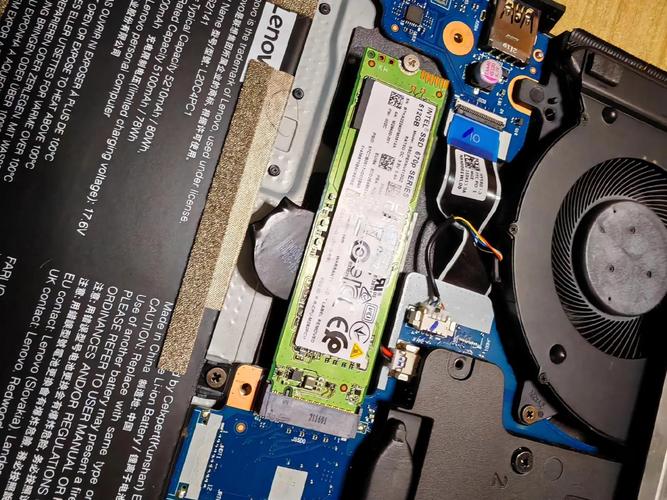
M.2 SSD 装入硬盘盒后不识别?
- 确认接口和协议:M.2有SATA通道和NVMe通道之分,两者不兼容,确保你的硬盘盒支持你的M.2 SSD类型。
- 确认尺寸:M.2有不同长度(如2280, 2260, 2242),确保硬盘盒支持你的SSD长度。
- 确认螺丝:M.2 SSD通常需要一颗小螺丝固定在硬盘盒的底座上,检查是否已拧紧。
-
数据安全:移动硬盘毕竟不如内置硬盘稳定,请养成重要数据多重备份的习惯。
通过以上步骤,你就可以成功地将闲置的台式机硬盘变成一个功能强大的移动硬盘了,祝你DIY顺利!
(图片来源网络,侵删)


