


使用键盘快捷键(最常见)
这是最快捷、最常用的方法,键盘灯的开关和亮度调节功能都集成在特定的功能键上,需要配合 Fn 键使用。
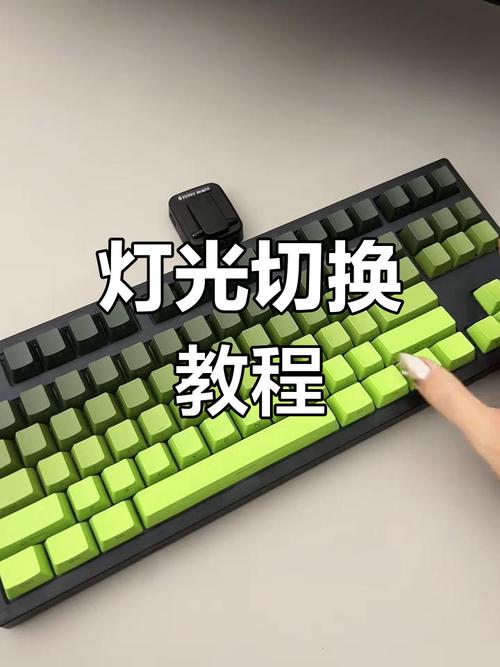
(图片来源网络,侵删)
最常见的组合键是:
Fn+空格键Fn+F5/F6/F7(这些键上通常有一个小太阳或灯泡的图标)Fn+Esc(在某些联想ThinkPad型号上)
操作步骤:
- 找到您键盘上的
Fn键(通常在键盘的左下角,Ctrl键旁边)。 - 找到带有灯泡、太阳或“背光”图标的
F功能键(F5、F6 等)。 - 同时按下这两个键,通常可以循环切换键盘灯的状态(关闭 -> 亮度1 -> 亮度2 -> ... -> 关闭)。
请尝试以下组合:
Fn+空格Fn+F5Fn+F6Fn+F7Fn+Esc
使用电脑系统设置(Windows 系统)
如果快捷键无效,您可以尝试通过系统设置来开启。
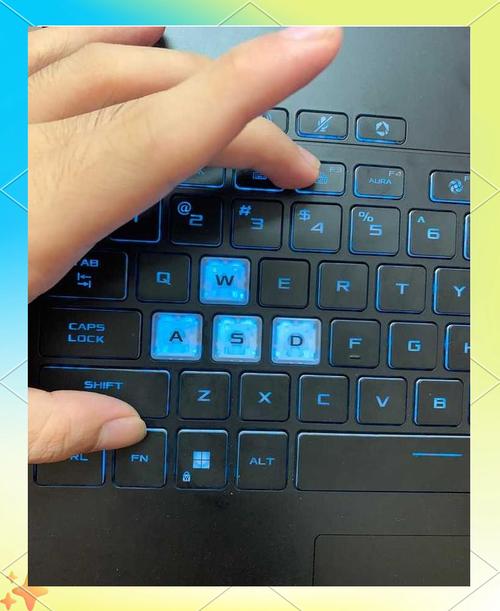
(图片来源网络,侵删)
Windows 10 / 11 操作步骤:
- 点击 “开始” 菜单,选择 “设置” (齿轮图标)。
- 进入 “蓝牙和其他设备” (Bluetooth & devices) 选项卡。
- 在左侧菜单中,找到并点击 “键盘” (Keyboard)。
- 在右侧,您应该会看到一个名为 “键盘背光” (Keyboard backlight) 或 “背光” (Backlight) 的开关或滑块。
- 打开开关或拖动滑块,即可开启并调节键盘灯亮度。
如果找不到该选项:
- 这可能意味着您的笔记本型号不支持通过系统软件控制键盘灯,或者需要安装特定的驱动程序。
使用电脑厂商自带的管理软件
很多笔记本品牌(如联想、戴尔、华硕、惠普等)都提供自己的控制中心软件,可以用来管理硬件功能,包括键盘灯。
常见软件:
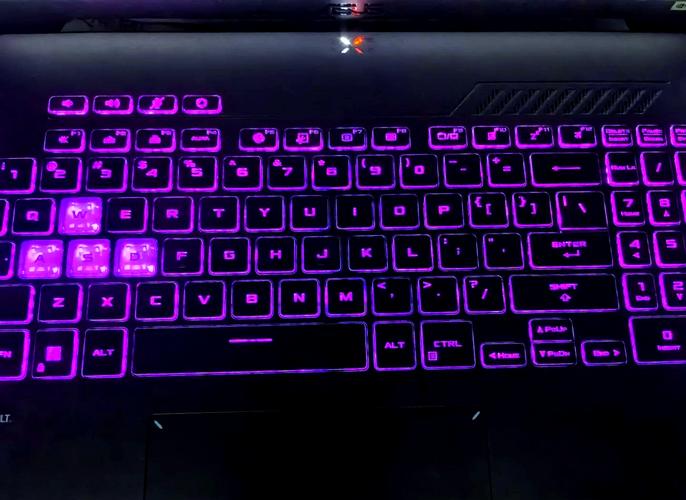
(图片来源网络,侵删)
- 联想: Lenovo Vantage / Lenovo Keyboard Manager
- 戴尔: Dell Power Manager
- 华硕: Armoury Crate (奥创中心)
- 惠普: HP Support Assistant / OMEN Gaming Hub
操作步骤:
- 在您的电脑上找到并打开对应品牌的控制软件。
- 在软件界面中,寻找与“键盘”、“照明”、“背光”或“RGB”相关的选项。
- 在那里您可以开启、关闭以及调节键盘灯的亮度和模式(如果是RGB键盘)。
如何找到这些软件?
- 您可以在开始菜单的“所有应用”列表中查找。
- 或者访问您笔记本品牌的官方网站,根据您的型号下载并安装。
检查BIOS/UEFI设置(不常用,但有效)
在极少数情况下,键盘灯的功能可能在BIOS/UEFI中被禁用了,这种情况比较罕见,通常只有当您在重装系统或遇到严重问题时才需要检查。
操作步骤(谨慎操作):
- 重启电脑,并在开机时反复按特定键进入BIOS/UEFI界面,这个键通常是
F2,F10,Del或Esc,具体请看开机时的屏幕提示。 - 进入BIOS后,寻找类似
Advanced(高级),System Configuration(系统配置),Devices(设备) 或Keyboard(键盘) 的菜单。 - 查看是否有
Keyboard Backlight(键盘背光) 或类似的选项,并将其设置为Enabled(启用)。 - 保存更改并退出(通常是按
F10),电脑会自动重启。
注意: 修改BIOS设置有一定风险,如果您不熟悉,请跳过此方法。
检查物理问题和驱动程序
如果以上方法都无效,可能是以下原因:
- 硬件故障: 键盘灯的LED灯珠可能损坏,您可以打开记事本,按下带灯的键,看看是否所有灯都不亮,还是部分不亮。
- 驱动问题: 键盘的驱动程序可能丢失或损坏。
- 解决方法:
- 右键点击“开始”菜单,选择 “设备管理器”。
- 展开 “键盘” 选项。
- 右键点击您的键盘设备("HID keyboard device" 或具体型号),选择 “更新驱动程序”。
- 或者,选择 “卸载设备”,然后重启电脑,系统会自动重新安装驱动。
- 解决方法:
总结与快速排查清单
| 方法 | 操作步骤 | 适用情况 |
|---|---|---|
| 快捷键 | Fn + 空格 或 Fn + F5/F6 等 |
首选方法,适用于绝大多数笔记本。 |
| 系统设置 | 设置 -> 蓝牙和其他设备 -> 键盘 |
快捷键无效时,特别是Windows 10/11系统。 |
| 厂商软件 | 打开 Lenovo Vantage, Armoury Crate 等 | 品牌自带软件,功能更丰富,可调模式和效果。 |
| BIOS设置 | 开机按 F2/F10 进入,找到相关选项 |
极少数情况,用于检查底层设置是否被禁用。 |
| 驱动/硬件 | 检查设备管理器或考虑硬件故障 | 当所有软件方法都失败时,排查硬件或驱动问题。 |
建议您按照这个顺序逐一尝试,通常前两种方法就能解决问题。 如果您的笔记本比较特殊,也可以告诉我您的具体品牌和型号,我可以给您更精确的指导。


