


当然可以!没有鼠标时,复制粘贴完全可以通过键盘快捷键轻松完成,这是每个电脑用户都应该掌握的基本技能,尤其是在鼠标失灵或需要提高操作效率时。

(图片来源网络,侵删)
下面我将为你详细介绍在不同操作系统(Windows 和 macOS)以及不同场景下如何使用键盘进行复制粘贴。
核心概念:复制、剪切、粘贴
在开始之前,我们先理解这三个基本操作:
- 复制:将选中的内容(文字、文件等)复制一份到“剪贴板”中,原内容保留不变。
- 剪切:将选中的内容从原位置移除,并存入“剪贴板”中,原内容被删除。
- 粘贴:将“剪贴板”中的内容,放到当前光标所在的位置。
Windows 系统操作指南
在 Windows 系统中,操作的核心是 Ctrl 键 和 方向键。
第 1 步:选择要复制的内容
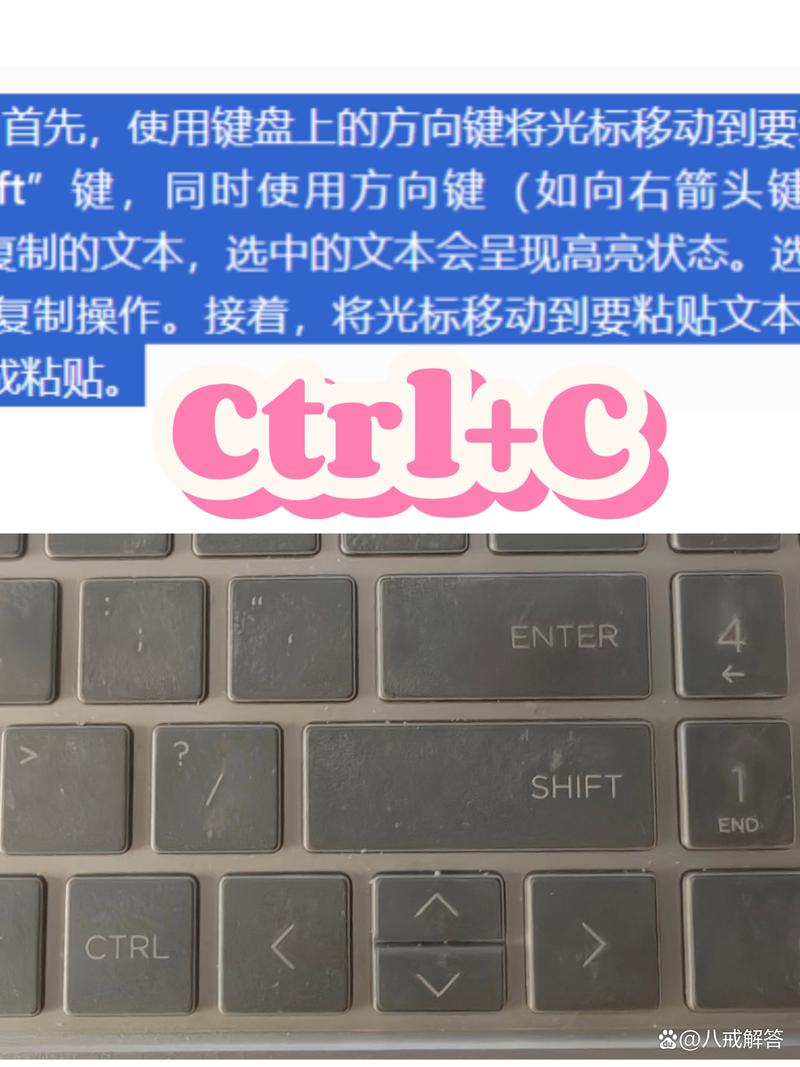
这是最关键的一步,你需要用键盘将光标移动到内容的最开始处。
(图片来源网络,侵删)
- 移动光标:使用键盘上的 方向键 (↑, ↓, ←, →) 来移动光标到你想要选择的位置。
- 开始选择:按住
Shift键,然后继续使用 方向键 来扩展选区,光标经过的文本都会被选中。- 进阶技巧:
Ctrl + Shift + →:从当前位置选中到当前行的末尾。Ctrl + Shift + ←:从当前位置选中到当前行的开头。Shift + End:从当前位置选中到当前行的末尾。Shift + Home:从当前位置选中到当前行的开头。Ctrl + Shift + End:从当前位置选中到整个文档的末尾。Ctrl + Shift + Home:从当前位置选中到整个文档的开头。
- 进阶技巧:
第 2 步:执行复制或剪切操作
后,按下对应的快捷键:
- 复制:按
Ctrl + C - 剪切:按
Ctrl + X
你选中的内容已经被复制到剪贴板了。
第 3 步:执行粘贴操作
将光标移动到你想要粘贴内容的位置(另一个文档的输入框里),然后按下:
- 粘贴:按
Ctrl + V
macOS 系统操作指南
在 macOS 系统中,操作的核心是 Command 键(通常键盘上标有 ⌘ 符号)和 方向键。
(图片来源网络,侵删)
第 1 步:选择要复制的内容
操作逻辑和 Windows 类似,只是快捷键不同。
- 移动光标:使用键盘上的 方向键 (↑, ↓, ←, →)。
- 开始选择:按住
Shift键,然后使用 方向键 来扩展选区。- 进阶技巧:
Option + Shift + →:从当前位置选中到当前单词的末尾。Option + Shift + ←:从当前位置选中到当前单词的开头。Shift + End(或Shift + Fn + →):从当前位置选中到当前行的末尾。Shift + Home(或Shift + Fn + ←):从当前位置选中到当前行的开头。
- 进阶技巧:
第 2 步:执行复制或剪切操作
后,按下对应的快捷键:
- 复制:按
Command + C - 剪切:按
Command + X
第 3 步:执行粘贴操作
将光标移动到目标位置,然后按下:
- 粘贴:按
Command + V
不同场景下的操作
场景 1:复制粘贴文件或文件夹
在文件管理器(Windows 的“资源管理器”或 macOS 的“访达”)中,操作方法与文本类似。
- 选中文件:
- 使用 方向键 移动高亮条到你想要的文件上。
- 按住
Shift键 并使用方向键,可以连续选中多个连续的文件。 - 按住
Ctrl键 (Windows) 或Command键 (macOS),然后使用方向键选中多个不连续的文件。
- 复制/剪切文件:
- 复制:
Ctrl + C(Windows) 或Command + C(macOS) - 剪切:
Ctrl + X(Windows) 或Command + X(macOS)
- 复制:
- 粘贴文件:
- 用方向键切换到你想要粘贴文件的目标文件夹,然后按
Ctrl + V(Windows) 或Command + V(macOS)。
- 用方向键切换到你想要粘贴文件的目标文件夹,然后按
场景 2:无法用方向键选择怎么办?(某些对话框)
如果界面上没有可用的光标,或者内容无法用方向键选择,可以尝试以下方法:
- 全选然后复制:
- Windows: 按
Ctrl + A选中当前窗口所有内容,然后按Ctrl + C。 - macOS: 按
Command + A选中所有内容,然后按Command + C。 - 这通常适用于文本框、代码编辑器等,对于网页,它会复制整个页面的可见文本。
- Windows: 按
终极备用方案:屏幕键盘
如果你的鼠标完全无法使用,并且键盘也无法使用方向键进行选择(例如方向键失灵),你可以使用屏幕键盘来模拟鼠标点击。
- 打开屏幕键盘:
- Windows: 在搜索栏输入“屏幕键盘”或“osk”并打开。
- macOS: 在“系统设置” > “辅助功能” > “指针控制” > “鼠标与触控板”中,勾选“启用鼠标键”。
- 使用屏幕键盘:
- 在屏幕键盘上,你可以用鼠标(或触摸板)点击
Ctrl(或Command)、Shift等修饰键,然后点击C、V等字母键来执行复制粘贴。 - 在 macOS 启用“鼠标键”后,可以用键盘上的数字小键盘(或
Fn键+数字键)来控制屏幕上的光标移动和点击。
- 在屏幕键盘上,你可以用鼠标(或触摸板)点击
总结表格
| 操作 | Windows 快捷键 | macOS 快捷键 |
|---|---|---|
| 复制 | Ctrl + C |
Command + C |
| 剪切 | Ctrl + X |
Command + X |
| 粘贴 | Ctrl + V |
Command + V |
| 全选 | Ctrl + A |
Command + A |
| 选择文本 | Shift + 方向键 |
Shift + 方向键 |
| 选择到行尾 | Shift + End |
Shift + Fn + → |
| 选择到行首 | Shift + Home |
Shift + Fn + ← |
熟练掌握这些键盘快捷键,不仅能应对鼠标失灵的突发状况,还能在日常操作中大大提高你的工作效率,希望这个指南对你有帮助!


