


对于 Windows 用户
Windows 系统本身没有像手机那样自带一个独立的便签应用,但你可以通过以下几种方式轻松实现:
(图片来源网络,侵删)
使用微软官方的“便签”应用(推荐)
这是最标准、功能最强大的方法,便签会同步到你的 Microsoft 账户,在手机和电脑上都能查看。
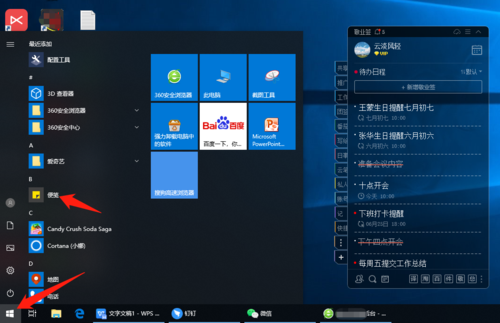
- 打开“开始”菜单:点击屏幕左下角的 Windows 徽标。
- 搜索“便签”:在搜索框中输入“便签”或“Sticky Notes”,然后点击打开应用。
- 创建新便签:
- 打开后,默认会显示一个空白的便签。
- 在便签窗口的左上角,点击那个 “+” (加号) 图标,就可以创建一个新的便签。
- 固定到桌面(可选):
- 在便签窗口的标题栏上右键点击。
- 在弹出的菜单中选择 “更多” > “将此程序固定到任务栏”。
- 这样,你就可以直接从任务栏快速打开便签了,虽然不是直接固定到桌面,但访问速度同样非常快。
优点:
- 官方应用,稳定可靠。
- 支持多种格式(加粗、斜体、标题、列表等)。
- 支持添加图片和待办清单。
- 自动同步到你的 Microsoft 账户(OneDrive)。
- 支持深色模式。
使用第三方小工具软件
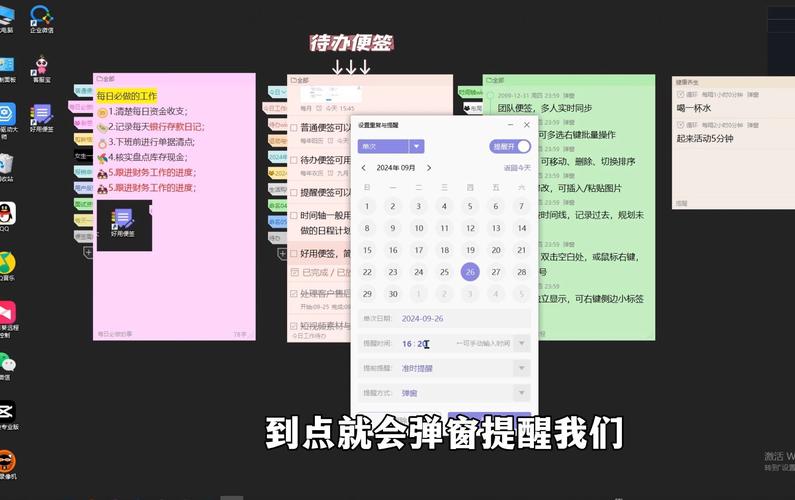
如果你喜欢那种可以像真实便利贴一样“贴”在桌面上的效果,可以使用第三方软件。
- 下载软件:在浏览器中搜索“桌面便签软件”或“Sticky Notes for Windows”,下载一个评价较高的软件,“Stickies” 或 “PNotes.NET”,建议从官方网站或可信的下载站(如 Softpedia)下载。
- 安装并运行:按照提示安装软件,然后打开它。
- 创建便签:通常软件启动后会自动创建一个便签,你也可以通过软件界面上的“新建”或“+”按钮来创建。
- 自由放置:这些软件最大的特点就是便签窗口可以像普通窗口一样自由拖动到桌面的任何位置,不会被其他窗口遮挡。
优点:
(图片来源网络,侵删)
- 界面简洁,像真实便签。
- 可完全自由拖动和调整大小。
- 通常占用系统资源很少。
对于 macOS 用户
macOS 系统内置了非常方便的“便签”功能,而且与系统完美集成。
使用系统自带的“便签”应用(推荐)
这是 macOS 最原生、最便捷的方法。
- 打开“启动台”:点击屏幕底部的 Launchpad (火箭) 图标。
- 找到“便签”应用:在启动台中找到黄色的 “便签” 图标,点击打开。
- 创建新便签:
- 在便签应用的左下角,点击 “新建便签” 按钮(一个 号)。
- 固定到桌面(最方便的方法):
- 在便签列表中,找到你想要固定的便签。
- 在该便签上 右键点击 (或者双指点击触控板)。
- 在弹出的菜单中选择 “显示在桌面上”。
- 这个便签就会作为一个独立的窗口“贴”在你的桌面上,你可以随意拖动它的位置。
优点:
- 系统原生,体验极佳。
- 与“提醒事项”、“邮件”等苹果生态应用无缝协作。
- 支持文件夹管理、附件、手写、扫描文稿等丰富功能。
- 同步到你的 iCloud,在所有苹果设备上都能访问。
使用“备忘录”应用
macOS 的“备忘录”应用也支持在桌面显示便签。

(图片来源网络,侵删)
- 打开“启动台”中的 “备忘录” 应用。
- 创建一个新的备忘录,将内容写好。
- 在备忘录窗口的左上角,点击 “显示” 菜单。
- 选择 “在访达中显示”。
- 这时,这个备忘录会作为一个文件出现在你的“访达”(Finder)侧边栏中,你可以直接把它从侧边栏拖到桌面上,它会以一个窗口的形式存在。
总结与建议
| 操作系统 | 推荐方法 | 优点 | 如何固定到桌面 |
|---|---|---|---|
| Windows | 官方“便签”应用 | 功能强大,格式多样,自动同步 | 固定到任务栏,方便快速启动 |
| Windows | 第三方小工具 | 界面逼真,可完全自由拖动 | 软件本身支持便签自由拖动 |
| macOS | 官方“便签”应用 | 系统集成度高,功能丰富,iCloud同步 | 右键点击便签,选择“显示在桌面上” |
| macOS | “备忘录”应用 | 功能强大,可嵌入更多内容 | 通过“在访达中显示”后拖拽到桌面 |
给你的建议:
- 如果你是 Windows 用户:强烈推荐使用 方法一(官方便签),因为它功能全面且安全可靠,如果你追求那种可以随意“贴”在桌面上的感觉,可以试试 方法二(第三方软件)。
- 如果你是 macOS 用户:毫无疑问,直接使用 方法一(官方便签) 并右键选择“显示在桌面上”是最佳选择,体验最流畅。
希望这些方法能帮到你!


