


核心步骤:更改系统语言
这是最直接、最关键的一步。
(图片来源网络,侵删)
操作路径: 设置 > 通用 > 语言与地区 > iPhone 语言
详细步骤:
-
打开“设置”
- 在您的主屏幕上找到并点击灰色的 “设置” 图标(一个齿轮 ⚙️ 的样子)。
-
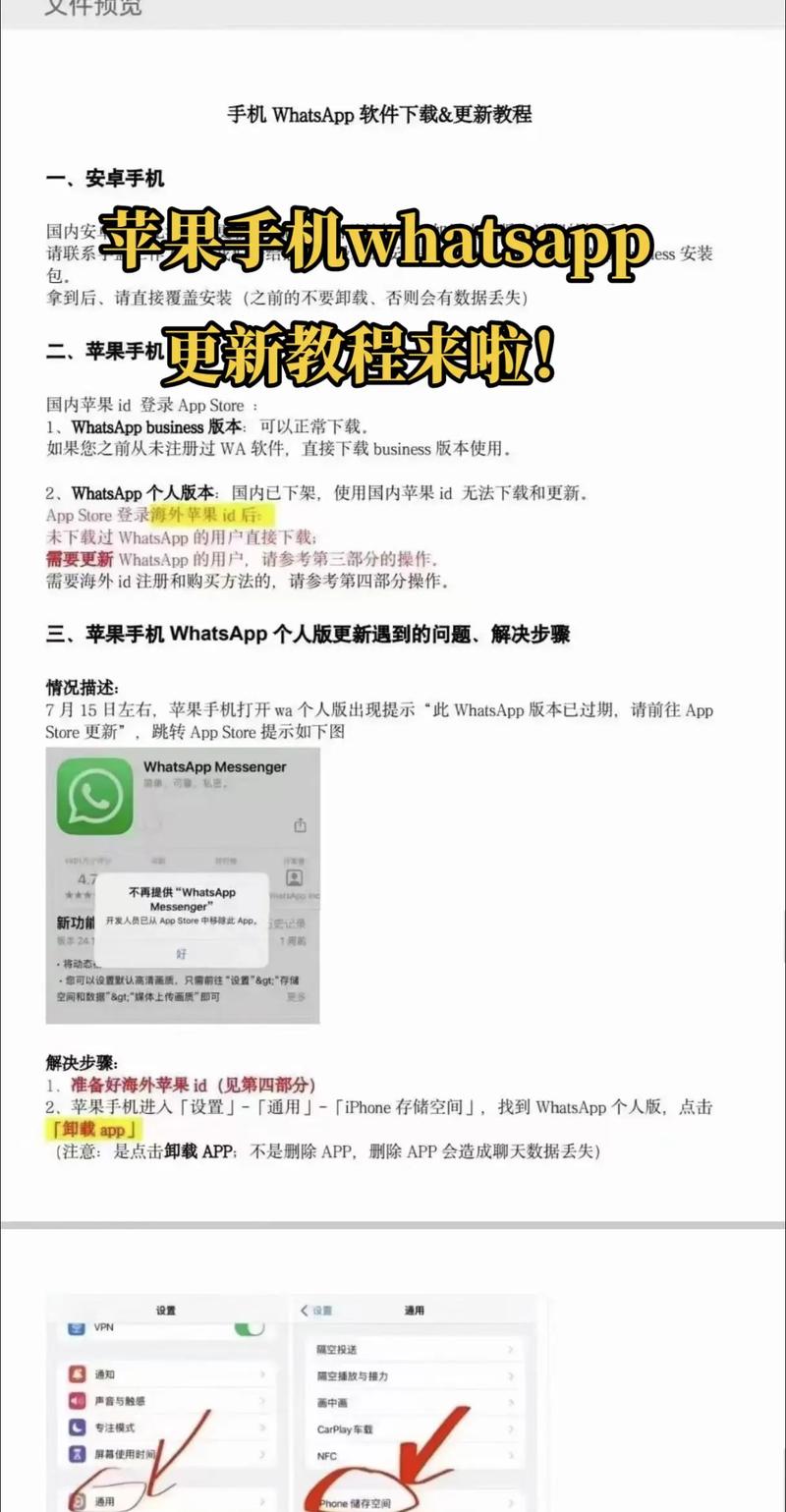
进入“通用”
 (图片来源网络,侵删)
- 在设置菜单中,向下滑动,找到并点击 “通用”。
-
进入“语言与地区”
- 在通用菜单中,继续向下滑动,找到并点击 “语言与地区”。
-
更改“iPhone 语言”
- 在“语言与地区”页面,您会看到第一个选项就是 “iPhone 语言”,点击它。
-
选择英语
- 您会看到一个所有可用语言的列表,请找到 “English”(英语)。
- 重要提示: 英语下面通常会有多个地区变体,
- English (United States):美式英语(最常用)
- English (United Kingdom):英式英语
- English (Australia):澳式英语
- 等等...
- 根据您的偏好选择一个,通常选择 English (United States) 即可。
- 点击您选择的英语版本。
-
确认更改
 (图片来源网络,侵删)
- 选择后,手机屏幕底部会弹出一个确认提示,询问您是否要“将 iPhone 语言更改为 English?”。
- 点击 “更改”。
-
完成!
点击“更改”后,您的手机界面会立即切换到英文,系统可能会需要一点时间来重新加载一些应用的界面。
其他相关设置(可选但推荐)
在“语言与地区”设置里,您还可以调整两个选项,以获得更纯粹的英文体验。
区域格式
这个设置会影响日期、时间、数字和货币的显示方式。
- 路径:
设置>通用>语言与地区>区域格式 - 建议: 将其也设置为 “United States”,这样您的日历、时钟等显示的就是美式格式(日期会是
12/25/2025,而不是25/12/2025)。
键盘
如果您希望输入法也是英文的,可以设置键盘。
- 路径:
设置>通用>键盘>键盘>添加新键盘... - 操作:
- 点击“添加新键盘...”。
- 在语言列表中找到并选择 “English”。
- 选择您想要的键盘布局,“QWERTY”。
- 添加后,您可以在键盘设置页面中,通过拖动右侧的“三”字形图标,将英文键盘调整到您喜欢的顺序。
重要提醒
- 应用语言: 绝大多数 App(特别是您从 App Store 下载的)会自动跟随您手机系统的语言设置,但少数 App(特别是国内的一些应用)可能不支持多语言,它们会一直显示中文。
- 数据备份: 在进行任何重大系统设置更改之前,强烈建议您先备份您的手机数据(通过 iCloud 或连接电脑备份),以防万一。
- 恢复出厂设置: 如果您想把手机彻底恢复成全新的英文状态,可以在
设置>通用>传输或还原 iPhone中选择抹掉所有内容和设置。此操作会删除手机上所有数据,请务必提前备份!
如何切换回中文?
如果您想改回中文,操作步骤完全一样,只需要在 第 4 步 中将 “iPhone 语言” 从 “English” 改回 “简体中文” 即可。
希望这个详细的指南能帮助您顺利完成设置!


