


使用数据线连接
这是最直接、最常用的方法,你需要两样东西:
(图片来源网络,侵删)
- 一根合适的 Lightning 或 USB-C 数据线:根据你的 iPhone 和电脑的接口类型选择。
- iPhone 5 及更新机型:使用 Lightning 接口 数据线。
- iPhone 15 及更新机型:使用 USB-C 接口 数据线。
- 一台电脑:无论是台式机还是笔记本电脑。
充电速度的关键:识别电脑的USB接口类型
充电速度的快慢,主要取决于你电脑 USB 接口的供电能力和数据线质量,主要有以下三种情况:
最快的方式:连接到电脑的 USB-C 接口
这是目前最佳的充电方案,尤其是在没有原装充电器的情况下。
- 特点:这种接口通常为 蓝色 内部 tongue(USB 3.0/3.1/3.2)或 深色/黑色 但旁边有闪电标志(USB Power Delivery)。
- 优势:
- 功率高:支持 USB Power Delivery (PD) 快充协议,可以为 iPhone 8 及后续机型提供接近原装充电器的速度(18W、20W、30W、65W、96W 等)。
- 充电快:如果你的 iPhone 也支持 USB-C(iPhone 15 系列),并且使用 USB-C to USB-C 数据线,充电速度会非常快。
- 如何识别:
- 看颜色:接口内部舌头是蓝色的,基本就是 USB 3.0 或更高版本,通常支持较高功率。
- 看标志:接口旁边通常有一个闪电符号 ⚡,表示支持“USB 充电”或“Power Delivery”。
- 看位置:在笔记本电脑上,这种接口通常用于连接充电器或扩展坞,供电能力更强。
较慢的方式:连接到电脑的 传统 USB-A 接口
这是最常见、最基础的接口,通常是 黑色或白色 的长方形接口。
- 特点:
- 功率较低:标准 USB-A 端口的供电功率通常在 5V 1A(5W)到 5V 2.4A(12W)之间,具体取决于电脑主板和USB控制器。
- 充电慢:使用这种接口充电,速度会比原装充电器慢很多,尤其是在手机电量较低时,可能会感觉“充不进电”或“充电速度赶不上掉电速度”。
- 如何识别:
- 看形状:就是我们最常见的长方形扁平接口。
最慢的方式:连接到 键盘、显示器或USB Hub
- 特点:这些外设虽然也通过 USB-A 接口连接,但它们自身也需要从电脑获取电力,然后再提供给手机,导致功率进一步被“分流”。
- 结果:充电速度极慢,甚至可能在手机屏幕亮着、有应用运行时,电量会不升反降。
操作步骤(非常简单)
- 找到合适的接口:优先选择电脑上的 USB-C 接口(带闪电标志或蓝色舌头)。
- 连接数据线:将数据线的一端插入手机的充电口,另一端插入电脑的 USB 接口。
- 开始充电:连接成功后,手机屏幕上会立刻显示充电图标(一个电池形状的闪电 ⚡)。
- 查看充电信息(可选):
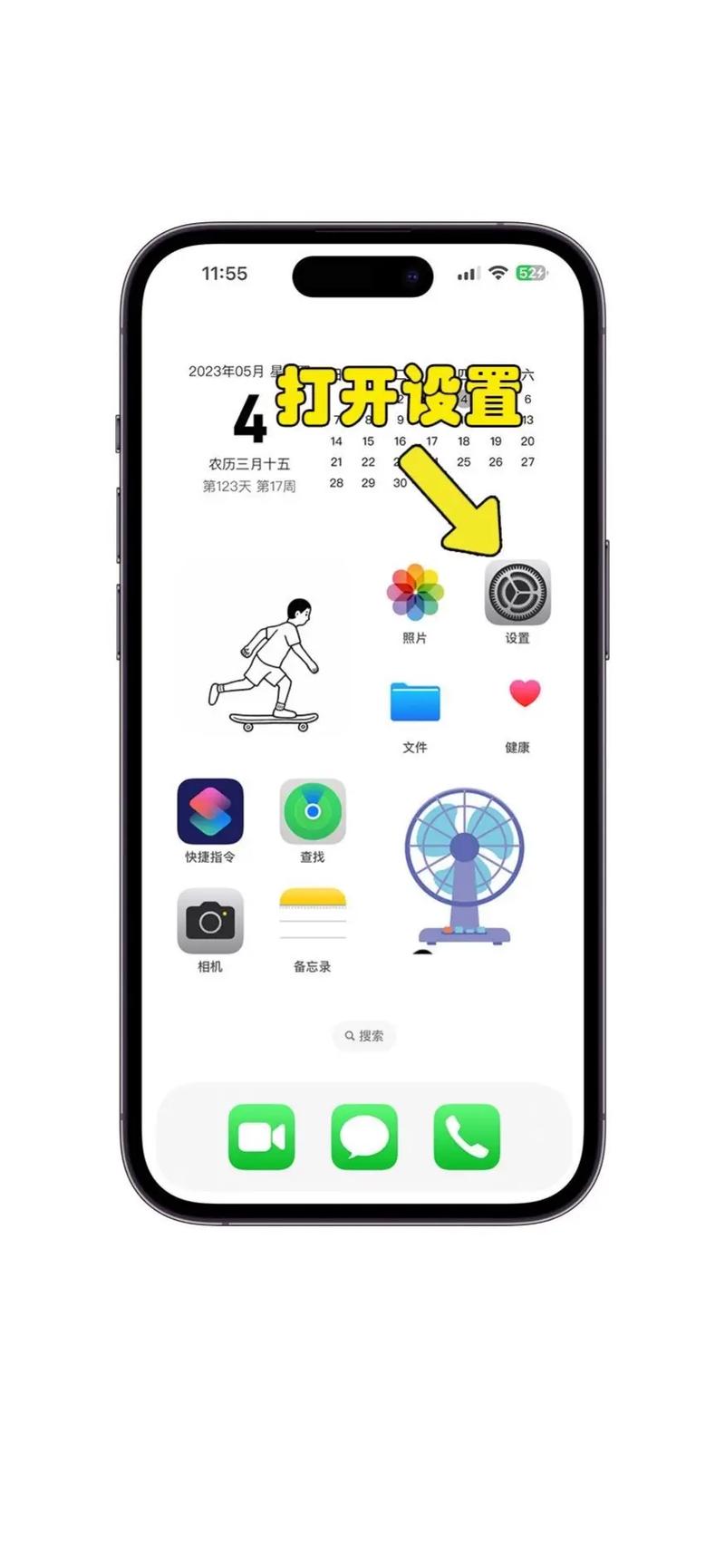
- 在 iPhone 的“设置” > “电池” > “电池健康与充电” 中,你可以看到“正在充电...”以及当前是否支持“快速充电”。
- 如果显示“正在充电...”但没有“快速充电”字样,说明你当前连接的是功率较低的 USB-A 接口。
重要注意事项和常见问题
“涓流充电”问题
当 iPhone 电量低于 2% 时,它会进入一种特殊的“涓流充电”模式,即使连接了电脑,屏幕也可能不会亮起,充电图标也不会显示,这是为了保护电池,请耐心等待 10-15 分钟,电量回升到 2% 以上后,正常的充电图标就会出现。
(图片来源网络,侵删)
电脑处于睡眠或关机状态
- 台式机:只要连接了电源,USB 端口通常在关机状态下也会继续供电。
- 笔记本电脑:绝大多数现代笔记本电脑在关机或睡眠状态下,USB 端口会断电,无法为手机充电,你需要确保笔记本电脑是开机状态,并且可能需要插上电源适配器,才能保证 USB 端口有足够的电力输出。
充电速度远不如原装充电器
即使你连接了 USB-C 接口,充电速度也可能比不上原装 20W 或 30W 的 USB-C 充电器,这是因为:
- 电脑的 USB 端口功率上限:很多 USB-C 端口虽然支持 PD,但其最大输出功率可能只有 15W 或 30W,而原装充电器可以根据手机需求智能调节功率。
- 软件限制:部分电脑或操作系统可能会对 USB 端口的输出功率进行限制,以节省电量。
数据线的质量至关重要
一根劣质或损坏的数据线会严重影响充电效率,甚至可能导致无法充电,建议使用苹果原装或 MFi(Made for iPhone)认证的数据线。
| 连接方式 | 充电速度 | 推荐指数 | 说明 |
|---|---|---|---|
| 电脑 USB-C 接口 | 快 (支持 PD 快充) | ⭐⭐⭐⭐⭐ | 最佳选择,尤其是对 iPhone 8 及后续机型 |
| 电脑 USB-A 接口 | 慢 (5W-12W) | ⭐⭐⭐ | 应急使用,速度较慢 |
| 键盘/显示器/USB Hub | 极慢/不充电 | ⭐ | 不推荐,功率不足 |
想在电脑上给 iPhone 快速充电,首选就是用一根好的数据线连接到电脑的 USB-C 接口上,并确保电脑处于开机状态,如果只是应急,连接 USB-A 接口也能充,但需要多一点耐心。
(图片来源网络,侵删)


