


Windows 系统 (Windows 10 / 11)
在 Windows 系统中,最常见的原因是图标被意外隐藏了,请按照以下步骤操作:

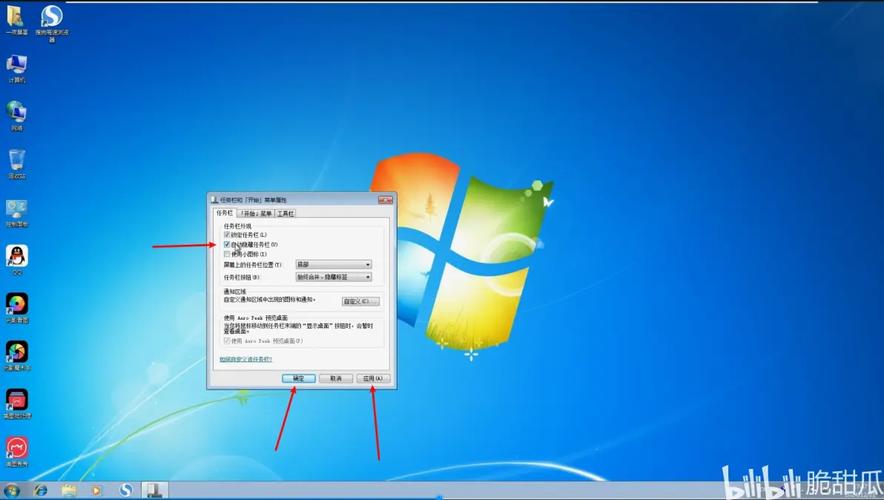
(图片来源网络,侵删)
最常用、最简单的方法(任务栏右键)
- 在电脑屏幕底部的 任务栏 的空白处,点击鼠标 右键。
- 在弹出的菜单中,将鼠标移动到 “查看” (View) 选项上。
- 在展开的子菜单中,找到 “显示桌面图标” (Show desktop icons) 这一项。
- 如果它前面有一个 小勾 (✔),说明它现在是开启状态,桌面图标应该已经显示了,如果没有勾,请点击它,打上勾,桌面图标就会立刻出现。
通过任务管理器(如果桌面完全黑屏或无反应)
如果右键点击任务栏没有反应,或者整个桌面都消失了,可以尝试这个方法:
- 按下键盘上的
Ctrl + Shift + Esc组合键,直接打开 “任务管理器”。 - 在任务管理器窗口中,点击顶部的 “文件” (File) 菜单。
- 在下拉菜单中选择 “运行新任务” (Run new task)。
- 在弹出的对话框中,输入
explorer.exe,然后点击 “确定” (OK)。 - 这会重新启动 Windows 资源管理器,通常桌面和图标就会回来了。
通过桌面右键菜单(如果桌面可以右键)
如果桌面本身可以右键,只是图标不见了:
- 在桌面的空白处点击鼠标 右键。
- 在弹出的菜单中,选择 “查看” (View)。
- 确保子菜单中的 “显示桌面图标” (Show desktop icons) 是被勾选的,如果不是,点击它即可。
检查是否被隐藏(针对单个或部分图标)
如果你只是发现某个图标不见了,可能是被隐藏了。
- 在桌面的空白处点击鼠标 右键,选择 “排序方式” (Sort by)。
- 在子菜单中,确保 “显示桌面图标” (Show desktop icons) 是被勾选的。
- 然后选择 “名称” (Name) 或其他排序方式,被隐藏的图标有时会重新显示出来。
macOS 系统 (苹果电脑)
在 macOS 系统中,桌面图标不会像 Windows 那样“消失”,但可能因为设置或 Finder 问题而看不到。
(图片来源网络,侵删)
检查 Finder 设置(最可能的原因)
Finder 是 macOS 的文件管理器,桌面其实就是 Finder 的一个窗口。
- 点击屏幕左上角的 苹果菜单 。
- 选择 “系统设置” (System Settings) (在旧版本 macOS 中叫 “系统偏好设置”)。
- 在左侧的边栏中,找到并点击 “桌面与程序坞” (Desktop & Dock)。
- 在右侧的 “桌面” (Desktop) 区域,确保 “显示这些位置的桌面图标” (Show these items on the desktop) 选项是 开启 状态。
- 检查下面的列表,确保你想要显示的图标类型(如硬盘、外置磁盘、CD、连接的服务器等)前面的开关是打开的。
重启 Finder
Finder 程序出现临时性故障,可能会导致桌面图标不显示。
- 按下键盘上的
Command + 空格键打开 Spotlight 搜索。 - 输入
Finder并按下 回车键,打开 Finder 程序。 - 在屏幕顶部菜单栏中,点击 “Finder” 菜单。
- 按住键盘上的
Option (alt)键,你会发现菜单中的 “重新开启” (Relaunch) 会变成 “重启” (Restart)。 - 点击 “重启” (Restart),Finder 会重新启动,桌面图标通常就会恢复。
检查桌面文件夹本身
桌面图标实际上是“桌面”文件夹里的文件快捷方式,你可以检查这个文件夹是否为空。
- 打开 “访达” (Finder)。
- 在侧边栏中找到并点击 “桌面” (Desktop)。
- 查看这里是否有文件,如果这里没有文件,说明你可能把文件都删除了,如果这里有文件,但桌面不显示,那很可能是 Finder 的问题,可以尝试方法二重启 Finder。
总结与排查思路
| 操作系统 | 症状描述 | 推荐方法 |
|---|---|---|
| Windows | 所有图标都不见了 | 方法一(任务栏右键查看) |
| 整个桌面或任务栏无反应 | 方法二(任务管理器运行 explorer.exe) |
|
| macOS | 桌面图标全部消失 | 方法一(检查系统设置中的桌面图标选项) |
| 桌面图标偶尔不显示或卡顿 | 方法二(重启 Finder) |
希望这些方法能帮你成功找回桌面图标!如果问题依然存在,可能是系统文件损坏或病毒等原因,建议进行系统病毒扫描或考虑系统还原。

(图片来源网络,侵删)


