


第一步:最简单的检查和重启
这是解决电脑小问题的“万能钥匙”,请务必先尝试。
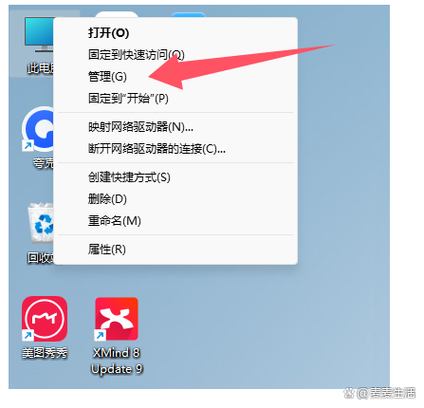
(图片来源网络,侵删)
- 重启电脑:
- 点击屏幕左下角的 “开始” 菜单。
- 选择 “电源” 图标。
- 点击 “重启”。
- 重启后,查看桌面图标是否出现,很多时候,简单的重启就能清除临时的系统错误。
第二步:检查桌面图标是否被隐藏
有时候图标只是被隐藏了,而不是消失了。
- 在桌面空白处点击鼠标右键。
- 在弹出的菜单中,检查 “查看” (View) 选项。
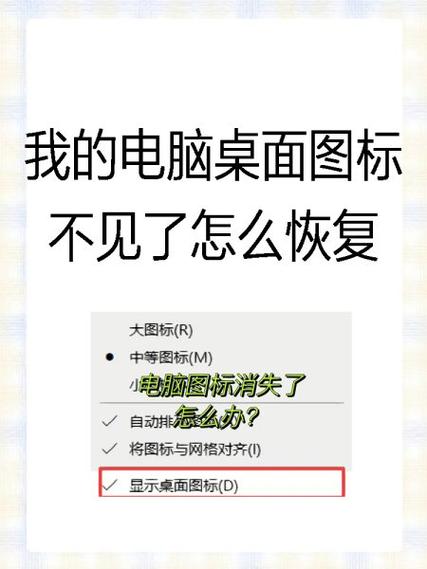
- 确保其子菜单中的 “显示桌面图标” (Show desktop icons) 选项是被勾选的状态。
- 如果没有被勾选,点击它以勾选。
第三步:使用任务管理器重启“Windows 资源管理器”
这是最常见且最有效的解决方法之一,Windows 资源管理器负责显示桌面、任务栏和文件窗口,如果它崩溃或卡住,桌面就会消失。
-
打开任务管理器:
- 按下键盘上的
Ctrl + Shift + Esc组合键。 - 或者,在桌面空白处点击右键,选择 “任务管理器” (Task Manager)。
- 按下键盘上的
-
找到并重启进程:
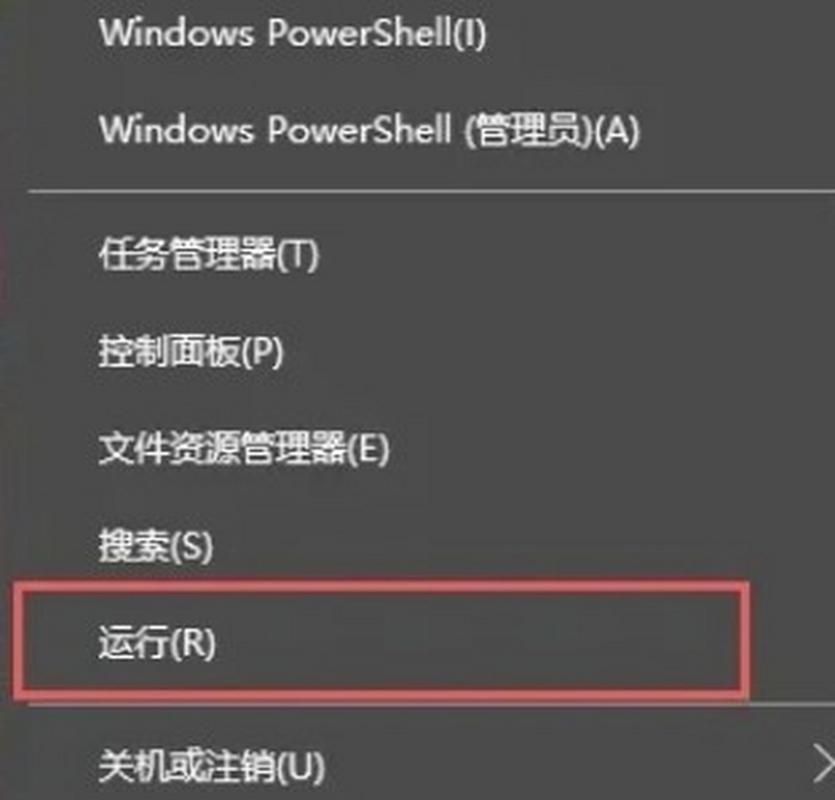 (图片来源网络,侵删)
- 在“进程”选项卡下,找到名为 “Windows 资源管理器” (Windows Explorer) 或 "explorer.exe" 的进程。
- 右键点击它。
- 在弹出的菜单中选择 “重新启动” (Restart)。
-
等待片刻:系统会自动重新加载桌面,如果桌面图标仍然没有出现,可以尝试下面的“新建任务”方法。
-
(备选方法)新建任务:
- 在任务管理器窗口的左上角,点击 “文件” (File)。
- 选择 “运行新任务” (Run new task)。
- 在弹出的输入框中,输入
explorer.exe。 - 勾选 “以系统管理权限创建此任务” (Create this task with administrative privileges)。
- 点击 “确定” (OK)。
第四步:检查系统文件完整性
如果系统文件损坏,也可能导致图标不显示,我们可以使用系统自带的工具来修复。
-
以管理员身份打开命令提示符 (CMD):
 (图片来源网络,侵删)
- 在“开始”菜单的搜索框中输入
cmd。 - 在搜索结果中找到 “命令提示符” (Command Prompt)。
- 右键点击它,选择 “以管理员身份运行” (Run as administrator)。
- 在“开始”菜单的搜索框中输入
-
运行系统文件检查器 (SFC) 和 DISM:
-
在黑色的命令提示符窗口中,依次输入以下命令,每输入完一条就按一次回车键。
-
第一步:运行 SFC 扫描
sfc /scannow等待扫描完成(可能需要一些时间),它会自动查找并修复损坏的系统文件,完成后重启电脑。
-
第二步:SFC 无法修复,运行 DISM 工具 SFC 扫描报告无法修复某些问题,可以尝试 DISM 工具,这个工具可以修复系统映像本身。
DISM /Online /Cleanup-Image /RestoreHealth- 这个过程也需要一些时间,完成后,再次运行
sfc /scannow,然后重启电脑。
- 这个过程也需要一些时间,完成后,再次运行
-
第五步:检查显示设置
虽然不常见,但错误的显示设置也可能导致问题。
- 在桌面空白处点击右键,选择 “显示设置” (Display settings)。
- 检查 “缩放与布局” (Scale and layout) 中的缩放比例是否设置得过高或过低,尝试将其调整回 100%。
- 检查 “显示分辨率” (Display resolution) 是否为推荐值,如果不是,请选择推荐值,然后点击“保留更改”。
第六步:创建新的用户账户
如果问题只发生在你的账户上,可能是用户配置文件损坏了,创建一个新账户可以验证这一点。
- 打开 “设置” (Settings) (可以通过
Win + I快捷键打开)。 - 进入 “账户” (Accounts)。
- 选择 “家庭和其他用户” (Family & other users)。
- 在右侧点击 “将其他人添加到这台电脑” (Add someone else to this PC)。
- 选择 “我没有此人的登录信息” (I don't have this person's sign-in information)。
- 选择 “添加一个没有 Microsoft 账户的用户” (Add a user without a Microsoft account)。
- 为新账户起一个用户名,设置密码(可以为空),然后点击“下一步”。
- 创建完成后,登录到这个新用户账户,查看桌面图标是否正常显示。
- 如果在新账户下图标正常:说明你原来的账户配置文件已损坏,你可以考虑将重要文件复制到新账户,然后删除旧账户。
- 如果在新账户下依然不正常:说明是系统级别的问题,可以尝试下一步。
第七步:系统还原
如果问题是在最近安装了某个软件或更新后出现的,系统还原是一个很好的选择。
- 在“开始”菜单的搜索框中输入 “创建还原点” (Create a restore point),然后打开它。
- 在弹出的“系统属性”窗口中,点击 “系统还原...” (System Restore...) 按钮。
- 按照向导操作,选择一个在问题出现之前的日期创建的还原点。
- 完成还原后,电脑会自动重启。
第八步:最后的手段——重置或重装系统
如果以上所有方法都失败了,可能需要考虑更彻底的解决方案。
-
重置此电脑 (保留文件):
- 进入 “设置” > “更新和安全” > “恢复”。
- 在“重置此电脑”部分,点击 “开始”。
- 选择 “保留我的文件”,这会重新安装 Windows,但会保留你的个人文件。
-
全新安装 Windows:
- 这是最彻底的解决方法,会清除硬盘上的所有数据。
- 你需要准备一个至少 8GB 的 U 盘,并使用另一台电脑下载 “Media Creation Tool” 来制作 Windows 安装盘。
- 然后从 U 盘启动电脑,按照提示进行全新安装。
总结排查流程
建议您按照以下顺序进行排查,这样可以最高效地解决问题:
- 重启电脑
- 检查“显示桌面图标”是否被勾选
- 任务管理器重启“Windows 资源管理器”
- 检查并修复系统文件 (
sfc和DISM) - 检查显示设置
- 创建新用户账户测试
- 系统还原
- 重置或重装 Windows
希望这些步骤能帮您解决问题!祝您好运!


