


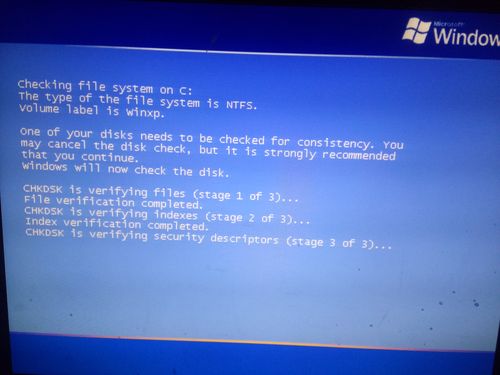
别担心,电脑开机蓝屏并显示一堆英文是Windows系统一个非常经典的错误,通常被称为“蓝屏死机”(Blue Screen of Death,简称BSOD)。
(图片来源网络,侵删)
这其实是一个保护机制,意味着Windows遇到了一个它无法修复的严重错误,为了防止损坏硬件或数据,系统会自动停止运行并显示这个蓝屏。
第一步:保持冷静,获取关键信息
蓝屏上的英文虽然看起来很吓人,但其实是解决问题的关键,你需要重点关注以下几个部分:
-
检查代码 (Check for a Stop Code)
- 在蓝屏界面的最上方,通常会有一个类似
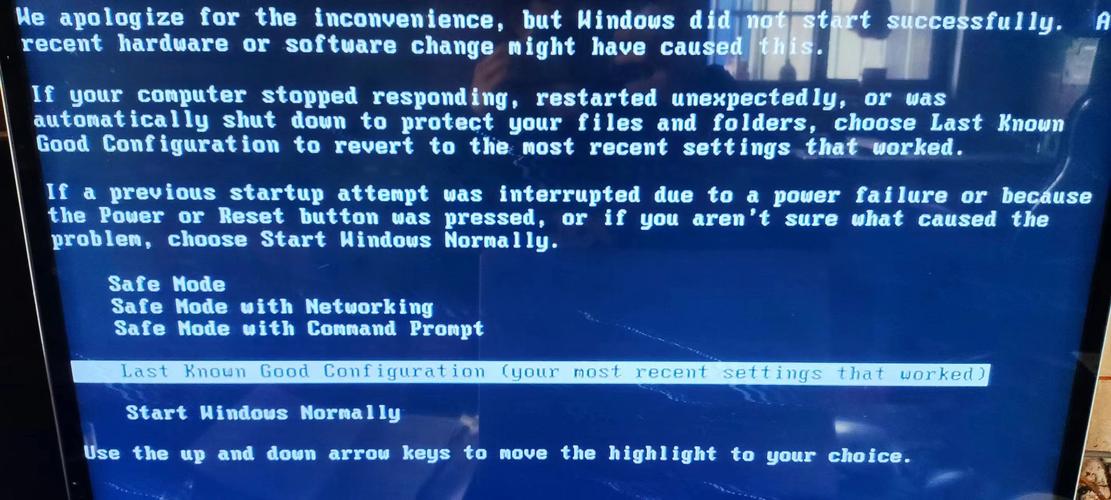
*** STOP 0x000000F4 (0x0000000000000003, ...)这样的代码,这个STOP代码(也称为Bug Check Code)是错误的核心,它直接指出了问题的类型。 - 最常见的几个STOP代码:
IRQL_NOT_LESS_OR_EQUAL(0x0000000A): 最常见的错误之一,通常由有问题的驱动程序或硬件引起。PAGE_FAULT_IN_NONPAGED_AREA(0x00000050): 表示系统试图访问一个无效的内存地址,常见原因有内存条故障、硬盘问题或驱动程序错误。SYSTEM_SERVICE_EXCEPTION(0x0000003B): 通常与显卡驱动、系统文件损坏或某些硬件故障有关。DATA_BUS_ERROR(0x000000D8): 几乎总是由物理内存问题或主板问题引起。CRITICAL_PROCESS_DIED(0x000000EF): 关键系统进程意外终止,可能是系统文件损坏或硬盘问题。
- 在蓝屏界面的最上方,通常会有一个类似
-
读取简短描述 (Read the Description)
 (图片来源网络,侵删)
- 在STOP代码下面,通常有一句英文简短描述了错误,
DRIVER_IRQL_NOT_LESS_OR_EQUAL,这句话是对代码的进一步解释。
- 在STOP代码下面,通常有一句英文简短描述了错误,
-
记录文件名 (Note the File Name)
- 在蓝屏信息中,有时会提到一个文件名,
nvlddmkm.sys(NVIDIA显卡驱动) 或ntoskrnl.exe(Windows核心文件),如果提到了具体的文件名,那它就是最大的嫌疑对象。
- 在蓝屏信息中,有时会提到一个文件名,
第二步:根据情况尝试解决
根据你当时电脑的状态,可以采取不同的解决策略。
情况A:电脑可以正常进入系统
如果你的电脑重启后能进入Windows桌面,那问题相对好解决。
-
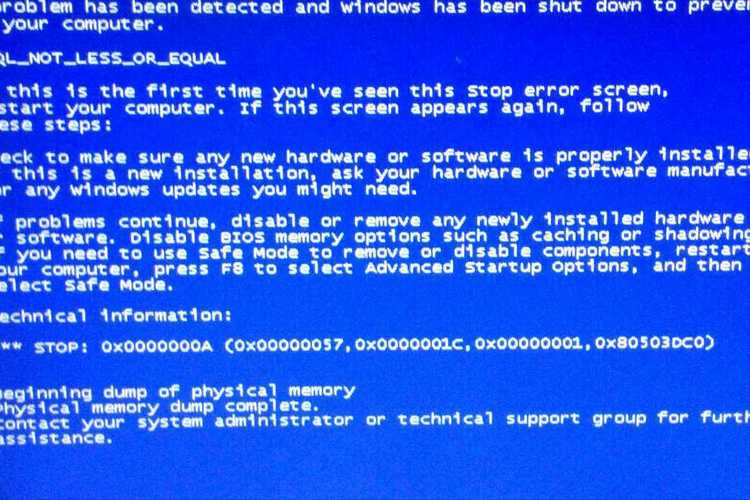
回忆并回退最近更改
 (图片来源网络,侵删)
- 最近安装了新硬件或驱动程序吗?(比如新显卡、新声卡,或者更新了显卡驱动、主板驱动等)
- 解决方法: 进入“设备管理器”,找到对应的硬件,右键点击选择“属性” -> “驱动程序” -> “回滚驱动程序”,如果无法回滚,就暂时禁用它。
- 最近安装了新软件吗?
- 解决方法: 在“控制面板” -> “程序和功能”中,卸载最近安装的软件,尤其是优化大师、杀毒软件、虚拟机等。
- 最近安装了新硬件或驱动程序吗?(比如新显卡、新声卡,或者更新了显卡驱动、主板驱动等)
-
运行Windows内置工具
- 检查磁盘错误:
右键点击C盘 -> “属性” -> “工具” -> 在“查错”下点击“检查”。
- 运行系统文件检查器(SFC):
- 在搜索框输入
cmd,右键点击“命令提示符”,选择“以管理员身份运行”。 - 输入命令
sfc /scannow并回车,等待它扫描并修复损坏的系统文件。
- 在搜索框输入
- 检查内存:
- 在搜索框输入
Windows 内存诊断并打开它,选择“立即重新启动并检查问题”(电脑会重启,过程较长)。
- 在搜索框输入
- 检查磁盘错误:
-
更新或重装驱动程序
- 蓝屏如果和硬件驱动有关,最有效的方法就是去硬件制造商的官方网站(如NVIDIA, AMD, Intel, 华硕, 技嘉等)下载最新、最稳定的驱动程序进行安装,而不是依赖Windows自动更新。
情况B:电脑反复蓝屏,无法进入系统
这是最棘手的情况,说明问题非常严重。
-
进入安全模式
- 目的: 安全模式只加载最基本的驱动和服务,可以判断是否是第三方软件或驱动导致的问题。
- 方法:
- 电脑开机时,连续强制重启(按住电源键几秒钟强制关机,再开机)2-3次,Windows会自动进入“自动修复”界面。
- 在这个界面选择“高级选项” -> “疑难解答” -> “高级选项” -> “启动设置” -> “重启”。
- 电脑重启后,按数字键
4或F4进入“安全模式”。
- 如果进入安全模式后电脑不再蓝屏,那么问题很可能就是由某个第三方软件或驱动引起的,你可以尝试在安全模式下卸载最近安装的软件或驱动。
- 如果进入安全模式后依然蓝屏,那问题很可能出在系统文件、硬盘或硬件本身。
-
使用系统还原
- 如果系统还原点可用,这是解决系统文件问题的“神技”。
- 方法: 在“高级选项”界面,选择“系统还原”,选择一个在蓝屏出现之前的还原点进行恢复。
-
重置或重装系统
- 如果以上方法都无效,重置或重装系统是最终的解决方案。
- 重置此电脑(保留文件): 在“高级选项” -> “疑难解答” -> “重置此电脑”中可以选择,这会重置Windows,但保留你的个人文件。
- 全新安装系统: 这是最彻底的方法,需要提前备份好重要数据,然后使用U盘启动盘来重新安装Windows。
你可以按这个流程操作:
- 拍照/记录蓝屏上的STOP代码和错误描述。
- 重启电脑,看是否能进入系统。
- 如果能进入系统:
- 回忆并卸载/回滚最近安装的软件和驱动。
- 运行
sfc /scannow和检查磁盘。 - 去官网更新关键驱动(尤其是显卡和主板)。
- 如果无法进入系统:
- 尝试进入安全模式。
- 如果安全模式正常,在安全模式下卸载可疑软件/驱动。
- 如果安全模式也蓝屏,尝试系统还原。
- 选择重置或重装系统。
如果以上所有方法你都尝试过,问题依旧存在,那很可能是硬件故障(如内存条、硬盘、主板、电源等),这时可能需要借助专业的硬件检测工具或送修了。


