


下面我将分别为 Windows 系统 和 macOS 系统 提供详细的图文步骤说明。
(图片来源网络,侵删)
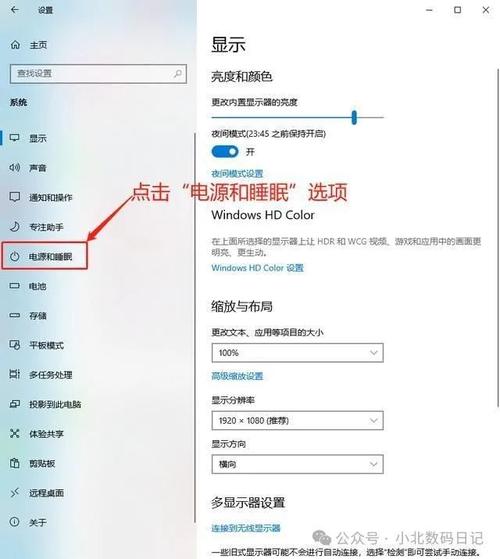
Windows 系统设置方法 (适用于 Windows 10 和 Windows 11)
这个设置决定了你的电脑在多长时间没有操作后,屏幕会自动关闭进入低功耗状态,以节省电力并保护屏幕。
通过“设置”应用 (推荐)
这是最常用和最现代的方法。
-
打开设置:
- 按下键盘上的
Windows 徽标键 + I快捷键。 - 或者,点击“开始”菜单,然后点击齿轮状的“设置”图标。
- 按下键盘上的
-
进入电源选项:
 (图片来源网络,侵删)
- 在设置窗口中,点击 “系统” (System)。
- 在左侧菜单中,选择 “电源和电池” (Power & battery)。
-
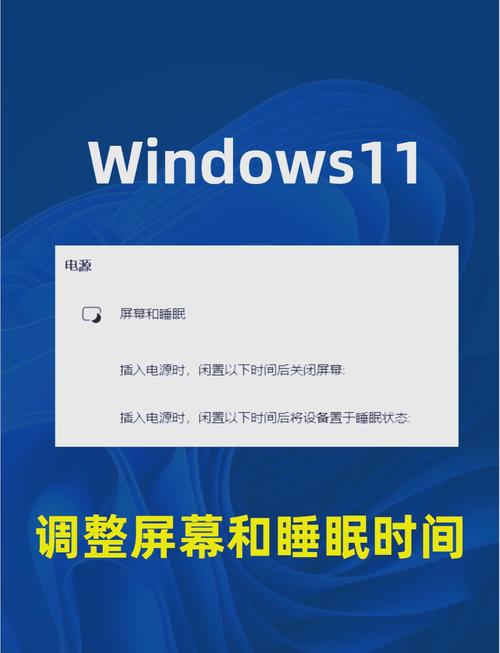
设置屏幕关闭时间:
- 在“屏幕和睡眠” (Screen and sleep) 部分,你会看到两个选项:
- 在使用电池电源时,在以下时间后关闭我的屏幕 (On battery power, turn my screen off after)
- 在接通电源时,在以下时间后关闭我的屏幕 (When plugged in, turn my screen off after)
- 根据你的需要,分别点击下拉菜单,选择你希望的时间(1分钟、2分钟、5分钟、15分钟、30分钟、1小时等)。
- 在“屏幕和睡眠” (Screen and sleep) 部分,你会看到两个选项:
通过“控制面板” (经典方法)
如果你习惯使用传统界面,或者找不到设置里的选项,可以用这个方法。
-
打开控制面板:
在“开始”菜单的搜索框中输入“控制面板”,然后打开它。
-
进入电源选项:
- 将“查看方式”设置为“大图标”或“小图标”。
- 找到并点击 “电源选项” (Power Options)。
-
更改计划设置:
- 在当前选定的电源计划旁边,点击 “更改计划设置” (Change plan settings)。
-
设置关闭显示器时间:
- 在新打开的页面中,你会看到和设置应用里类似的两个选项:
- 用电池关闭显示器
- 接通电源关闭显示器
- 分别在下拉菜单中选择你想要的等待时间。
- 设置完成后,点击 “保存修改” (Save changes) 按钮。
- 在新打开的页面中,你会看到和设置应用里类似的两个选项:
macOS 系统设置方法
在 macOS 中,这个设置被称为“显示器关闭时间”。
-
打开“系统设置”:
- 点击屏幕左上角的 苹果菜单 。
- 选择 “系统设置” (System Settings) (在旧版 macOS 中叫“系统偏好设置”)。
-
进入“锁定屏幕”设置:
- 在侧边栏中向下滑动,找到并点击 “锁定屏幕” (Lock Screen)。
-
设置显示器关闭时间:
- 在“显示器”部分,你会看到一个滑块或下拉菜单,写着 “如果电脑不活动,关闭显示器” (Turn display off on inactivity)。
- 点击下拉菜单,选择你希望的等待时间(30秒、1分钟、2分钟、5分钟等)。
注意:
- 屏幕锁定 vs. 屏幕关闭:在 macOS 中,“显示器关闭”只是屏幕变黑,但你的电脑可能仍然处于登录状态,如果你想让电脑在屏幕关闭后也进入锁屏状态(需要输入密码才能唤醒),请确保 “需要密码以解除锁定屏幕” (Require password to wake from sleep or screen saver) 选项是开启的,并且时间设置为“立即”或一个较短的时间,这个选项就在“显示器关闭时间”的下方。
额外提示 (笔记本电脑)
对于笔记本电脑,通常系统会提供两种不同的电源计划(一种使用电池,一种连接电源适配器),在设置时,请务必分别检查和设置这两种模式下的时间,以获得最佳的续航和使用体验。
- Windows: 如上所述,在设置或控制面板里会明确区分“使用电池”和“接通电源”。
- macOS: 通常连接电源后,系统会自动调整电源策略,但手动检查一下总没错。
总结一下
| 操作系统 | 主要路径 | 关键设置项 |
|---|---|---|
| Windows 10/11 | 设置 -> 系统 -> 电源和电池 |
在使用电池/接通电源时,在以下时间后关闭我的屏幕 |
| macOS | 系统设置 -> 锁定屏幕 |
如果电脑不活动,关闭显示器 |
希望这个详细的指南能帮助你轻松设置屏幕待机时间!


