


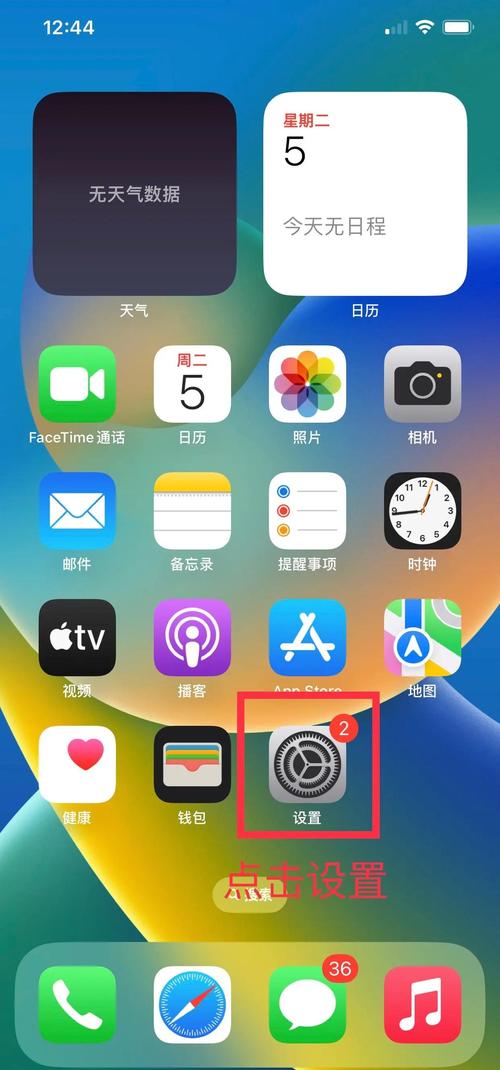
使用 iPhone 自带的“照片”应用(最推荐,最简单)
这是最直接、最常用的方法,无需下载任何第三方 App,适用于 iOS 13 及以上系统。
(图片来源网络,侵删)
操作步骤:
- 打开“照片”应用,找到你想要截取视频的那个视频。
- 点击视频,进入全屏播放模式。
- 播放视频,并将播放进度条拖动到你想要截取的起始位置。
- 点击屏幕下方工具栏中央的 “编辑” 按钮(一个带有剪刀图标的图标)。
- 进入编辑界面后,你会看到视频播放进度条两侧出现了黄色的滑块。
- 拖动左侧的黄色滑块,设置你想要的视频片段开始位置。
- 拖动右侧的黄色滑块,设置你想要的视频片段结束位置。
- 你可以随时点击底部的 ▶️ 播放按钮来预览截取好的片段效果。
- 满意后,点击屏幕右上角的 “完成”。
- 这时会弹出一个选项,选择 “剪辑视频”。
优点:
- 无需安装任何应用,系统自带。
- 操作非常直观简单。
- 剪辑完成后会自动保存为一个新的视频文件,不影响原始视频。
缺点:
- 功能相对基础,无法添加转场、音乐等特效。
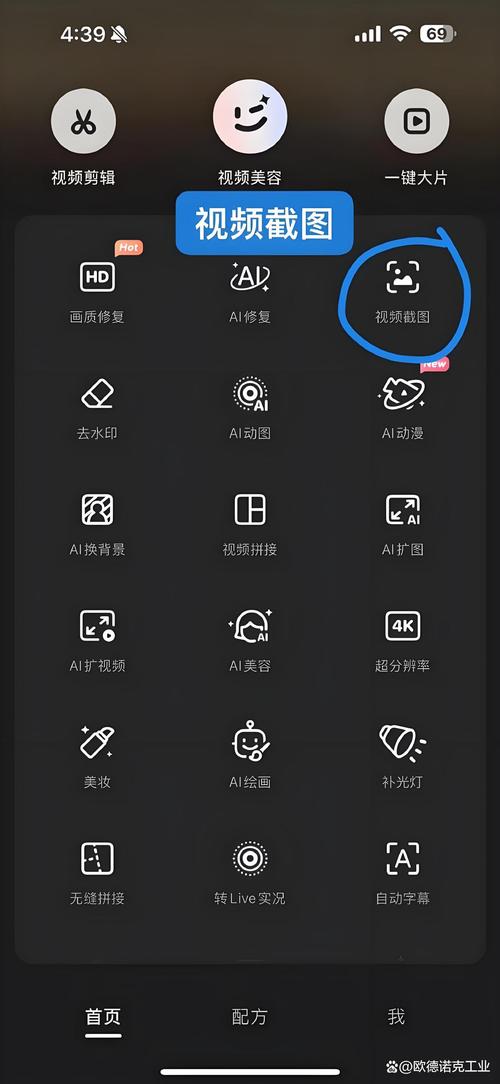
使用 iPhone 自带的“修剪”功能(iOS 17 新增)
如果你的 iPhone 升级到了 iOS 17,系统新增了一个非常方便的“修剪”功能,可以在不进入编辑界面的情况下快速截取。
(图片来源网络,侵删)
操作步骤:
- 打开“照片”应用,找到并点击要截取的视频。
- 播放视频,将播放进度条拖动到你想要截取的起始位置。
- 长按屏幕,直到出现一个白色的竖线,并弹出菜单。
- 在弹出的菜单中,选择 “修剪”。
- 此时视频会进入一个快速编辑模式,你只需要拖动视频末端的白色竖线,调整到你想要的结束位置即可。
- 点击右上角的 “完成”,再选择 “修剪视频” 即可。
优点:
- 速度极快,适合截取非常短的片段。
- 操作更符合直觉。
缺点:
- 仅限 iOS 17 及以上系统。
使用第三方 App(功能更强大)
如果你需要对视频进行更复杂的编辑,比如添加文字、滤镜、音乐、转场特效,或者从视频中截取静态图片,那么使用第三方 App 是更好的选择。
(图片来源网络,侵删)
推荐 App:
-
剪映
- 优点:功能非常强大,完全免费,且没有水印,支持视频剪辑、添加字幕、特效、贴纸、变速、画中画等,是短视频创作的首选 App。
- 操作流程:
- 在 App Store 下载并安装“剪映”。
- 打开 App,点击“开始创作”,选择你的视频。
- 将视频时间轴拖动到合适位置,点击下方的“分割”按钮,将视频剪开。
- 删除你不要的部分,只保留中间想要的片段。
- 完成编辑后,点击右上角的“导出”,选择合适的分辨率和帧率,保存到相册。
-
InShot
- 优点:老牌视频剪辑 App,界面友好,功能也很全面,同样可以轻松截取视频片段并添加各种效果。
- 操作流程与剪映类似,都是导入视频 -> 分割 -> 删除多余部分 -> 导出。
其他专业 App:
- LumaFusion:功能最接近电脑端的专业视频剪辑软件,适合有更高要求的用户,但需要付费。
优点:
- 功能极其丰富,满足各种创意需求。
- 可以对视频进行深度美化。
缺点:
- 需要额外下载和安装 App。
- 部分高级功能可能需要付费。
总结与对比
| 方法 | 优点 | 缺点 | 适用人群 |
|---|---|---|---|
| 照片 App 编辑 | 系统自带,操作简单,不伤原视频 | 功能基础,无特效 | 绝大多数用户,日常简单剪辑 |
| iOS 17 修剪 | 速度极快,操作直观 | 仅限 iOS 17 系统 | iOS 17 用户,追求效率 |
| 第三方 App | 功能强大,可添加特效、音乐等 | 需下载,部分功能付费 | 需要深度美化、创意剪辑的用户 |
给你的建议:
- 如果只是想简单截掉视频开头或结尾,或者取中间一小段:直接使用 方法一(照片 App 编辑) 就完全足够了,也是最方便的选择。
- 如果你的手机是 iPhone 15 或更新机型(已升级 iOS 17),可以试试 方法二(iOS 17 修剪),体验一下新功能的便利。
- 如果你想给视频配字幕、加音乐、加特效,或者制作更酷炫的内容:强烈推荐下载 剪映,它几乎能满足你所有的需求,而且免费好用。


