


第一步:准备工作
- 确保电量充足:在开始配对之前,请确保您的 iPhone 和蓝牙耳机都已充满电或电量充足。
- 将耳机进入配对模式:这是最关键的一步,不同耳机的进入方式不同,请参考您的耳机说明书。
- 常见方式:
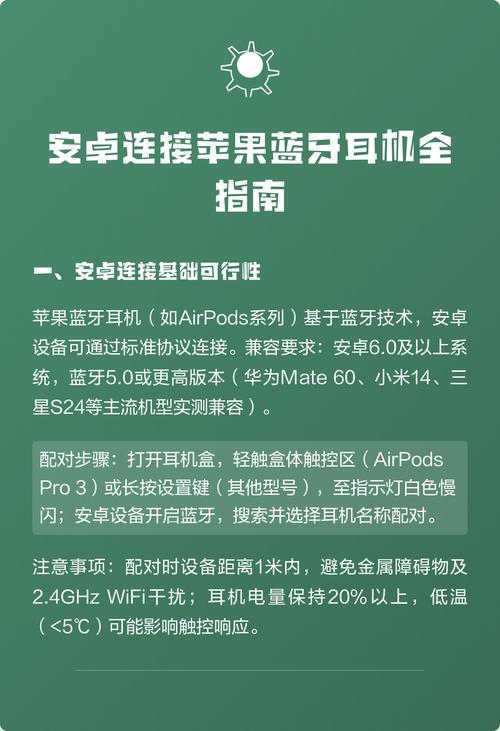
- 长按电源键:通常需要长按耳机上的电源按钮,直到指示灯开始闪烁(红蓝交替闪烁或红灯闪烁)。
- 放入充电盒:将耳机放回充电盒,盖上盖子,然后按充电盒上的配对按钮,直到指示灯闪烁。
- 首次开机:很多新耳机首次开机时会自动进入配对模式。
- 常见方式:
第二步:在 iPhone 上进行连接
这个过程分为两种情况:首次连接 和 再次连接。
(图片来源网络,侵删)
首次连接(新耳机)
-
打开蓝牙设置:
- 从屏幕右上角向下滑动,打开 “控制中心”。
- 长按左上角的 “蓝牙”图标,使其展开为设置菜单。
- 或者,直接进入 “设置” > “蓝牙”。
-
搜索并选择耳机:
- 确保 iPhone 上的蓝牙开关是 打开 状态。
- iPhone 会自动搜索附近的蓝牙设备,请稍等片刻,您的耳机名称("AirPods Pro", "Sony WH-1000XM4", "Beats Studio Buds" 等)会出现在设备列表中。
-
点击连接:
- 在列表中找到您的耳机名称,点击旁边的 “连接” 或 “配对” 按钮。
- 对于某些耳机,可能需要输入一个显示在耳机上的配对码(PIN码),但现在大多数耳机都是自动配对的,无需手动输入。
-
完成连接:
 (图片来源网络,侵删)
- 连接成功后,耳机名称旁边会显示 “已连接”。
- 对于 Apple AirPods 系列,连接成功后还会弹出一个动画窗口,显示电量,并可以设置“嘿 Siri”等功能。
再次连接(已配对过的耳机)
如果您之前已经成功连接过这台耳机,之后再次使用时会非常方便:
- 打开蓝牙设置:同样,通过 “控制中心” 或 “设置” > “蓝牙” 进入。
- 选择耳机:在 “我的设备” 或 “此设备的蓝牙” 列表中,找到您的耳机名称。
- 点击连接:直接点击耳机名称旁边的 “连接” 按钮即可。
- 自动连接(更方便):
- 对于 AirPods:只需打开充电盒,将耳机靠近 iPhone,然后盖上盖子,或者直接戴上耳机,iPhone 就会自动连接并播放音频,无需任何手动操作。
- 对于其他品牌的蓝牙耳机:确保耳机处于开机和已连接状态,然后打开 iPhone 的蓝牙,通常它会自动重新连接上一次的设备。
第三步:连接成功后的检查
连接后,您可以进行简单确认:
- 音频播放:在手机上播放音乐、视频或进行通话,声音应该会从蓝牙耳机中输出。
- 检查连接状态:在 “设置” > “蓝牙” 页面,确认耳机名称旁显示 “已连接”。
- 查看电量:对于 AirPods,可以在控制中心的“蓝牙”菜单或“查找”App 中查看电量,很多其他品牌的耳机也会在连接后在蓝牙设置中显示电量。
常见问题与解决方法
问题1:在列表中找不到我的耳机。
- 解决方法:
- 确认耳机在配对模式:再次检查耳机是否正确进入了配对模式(指示灯闪烁)。
- 距离太远:确保耳机和 iPhone 之间的距离在 10 米(约 30 英尺)以内,并且中间没有厚墙等强障碍物。
- 重启设备:尝试重启您的 iPhone 和蓝牙耳机。
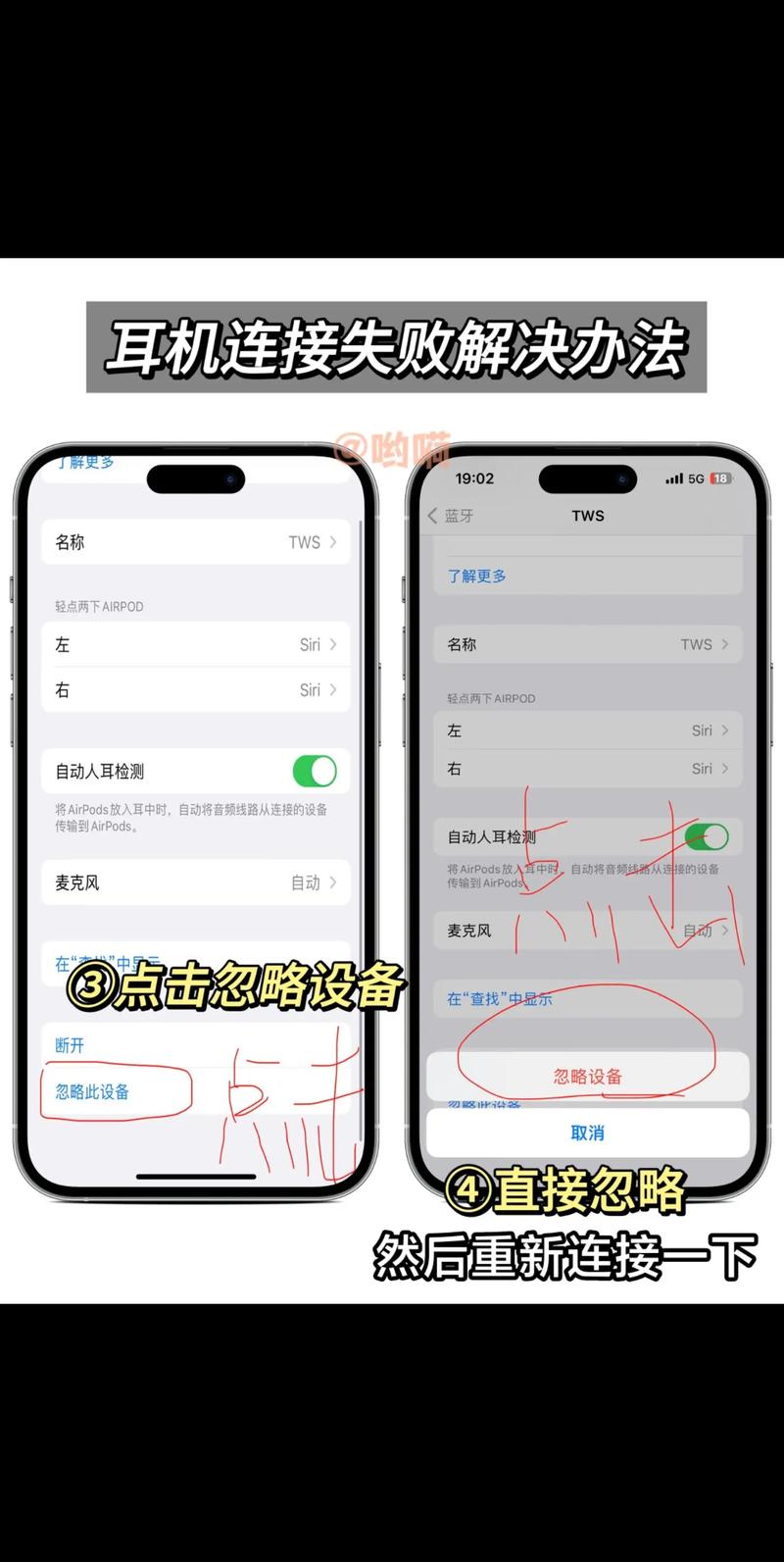
- 忘记设备后重试:在 iPhone 的蓝牙设置中,找到该耳机,点击旁边的 "i" 图标,选择 “忽略此设备” 或 “取消配对”,让耳机重新进入配对模式,再按照首次连接的步骤操作一遍。
问题2:耳机显示“已连接”,但没有声音。
- 解决方法:
- 检查音量:确保 iPhone 和耳机本身的音量都已调高。
- 检查音频输出:从屏幕右上角向下滑动,打开 “控制中心”,长按 “音量” 图标,在弹出的媒体播放条中,确保音频输出设备是您的蓝牙耳机,而不是 iPhone 扬声器。
- 断开并重连:在蓝牙设置中,点击耳机名称旁的 "i" 图标,选择 “断开连接”,然后再点击 “连接”。
- 关闭蓝牙再打开:在蓝牙设置页面,关闭蓝牙开关,等待几秒钟后再重新打开。
问题3:连接断断续续,不稳定。
- 解决方法:
- 远离干扰源:蓝牙信号可能受到 Wi-Fi 路由器、微波炉、其他蓝牙设备或金属物体的干扰,请尝试远离这些设备。
- 更新系统:确保您的 iPhone 和蓝牙耳机都已更新到最新的系统/固件版本。
- 重置网络设置:在 iPhone 的 “设置” > “通用” > “传输或还原 iPhone” > “还原” 中,选择 “还原网络设置”。注意: 这会清除所有 Wi-Fi 密码和蓝牙配对记录,之后需要重新设置。
希望这个详细的指南能帮助您顺利连接蓝牙耳机!
(图片来源网络,侵删)


