


- BIOS/UEFI 密码:这是在操作系统启动之前就需要输入的密码,安全性最高,即使有人重装系统或从U盘启动,也无法绕过。
- Windows 用户账户密码:这是最常见的方式,即在进入Windows桌面时需要输入的密码。
下面我将分别详细介绍这两种设置方法。
(图片来源网络,侵删)
设置 Windows 用户账户密码(最常用)
这是绝大多数用户需要设置的密码,用于保护登录Windows系统。
场景A:如果您已经有一个Windows账户,只是想设置或修改密码
-
打开设置:
- 快捷键:按下键盘上的
Windows键 + I。 - 开始菜单:点击左下角的“开始”菜单(Windows图标),然后点击齿轮状的“设置”图标。
- 快捷键:按下键盘上的
-
进入账户选项:
- 在设置窗口中,点击 “账户”。
-
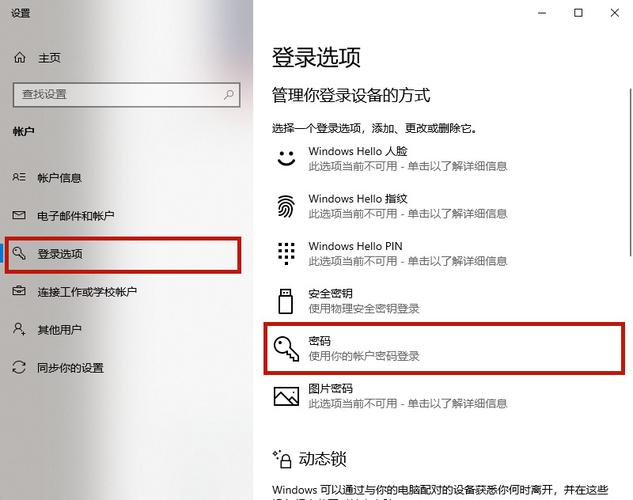
设置密码:
 (图片来源网络,侵删)
- 在左侧菜单中选择 “登录选项”。
- 在右侧找到 “密码” 部分,点击 “更改” 或 “添加” 按钮。
- 如果您是第一次设置,点击“添加”;如果已有密码,点击“更改”。
- 系统会要求您输入当前的密码(如果您已有),然后输入新密码、确认新密码,并可以设置一个密码提示(建议设置,以防忘记密码时帮助回忆)。
- 点击 “下一步”,“完成” 即可。
场景B:如果您是新电脑,正在首次设置Windows
在Windows的初始设置过程中,系统会明确提示您创建一个用户账户和密码,您只需按照屏幕上的指示操作即可,如果您不想设置密码,可以选择“不使用密码”,但强烈建议您设置一个强密码。
设置 BIOS/UEFI 密码(高级安全)
BIOS密码是硬件级别的密码,安全性远高于Windows密码,它分为两种:
- 用户密码:仅用于进入操作系统,如果输入正确,可以直接进入Windows。
- 管理员密码:最高权限密码,设置后,无论是否输入用户密码,都无法修改BIOS设置,也无法从U盘等设备启动电脑,安全性最高。
重要提示:
- 务必牢记您的BIOS密码! 忘记BIOS密码非常麻烦,通常需要联系联想官方售后或携带购机凭证和身份证明到服务中心才能解决,过程可能很复杂且可能产生费用。
- 不同型号的联想电脑,进入BIOS的按键可能略有不同,常见的是
F1,F2,Del或Fn+F2。
设置步骤:
-
进入BIOS设置界面:
- 完全关机(不是重启),然后重新开机。
- 在看到联想Logo画面时,立刻、反复地按下进入BIOS的按键(通常是
F2或Fn+ F2),如果进入Windows了,说明按晚了,需要重新再来一遍。
-
导航到安全设置:
- 进入BIOS蓝色界面后,使用键盘的 方向键 进行导航。
- 找到并进入 "Security"(安全)选项卡。
-
设置密码:
- 在 "Security" 选项卡下,您会看到 "User Password"(用户密码)和 "Supervisor Password"(管理员密码/超级用户密码)。
- 建议选择 "Supervisor Password" 以获得最高级别的保护。
- 使用方向键高亮选中 "Supervisor Password",然后按 Enter 键。
-
输入并确认密码:
- 系统会提示您输入密码,请输入您想要设置的密码(通常不超过8位字符),然后按 Enter。
- 系统会要求您 再次输入密码以确认,请再次输入相同的密码,然后按 Enter。
-
保存并退出:
- 设置完成后,按 Esc 键返回主菜单。
- 使用方向键选中 "Exit"(退出)选项卡。
- 选中 "Exit Saving Changes"(退出并保存更改),然后按 Enter 键。
- 系统会弹出确认提示,再次按 Enter 键确认。
-
重启电脑验证:
- 电脑会自动重启,在出现联想Logo时,系统会提示您输入密码,此时输入您刚设置的 Supervisor Password,如果正确,才能继续启动。
如何取消已设置的开机密码?
取消 Windows 密码
步骤与设置类似:
- 打开 设置 -> 账户 -> 登录选项。
- 点击 “更改” 按钮。
- 在输入当前密码后,留空新密码输入框,直接点击 “下一步” 和 “完成” 即可。
取消 BIOS/UEFI 密码
- 同样地,开机时按特定按键进入BIOS界面。
- 进入 "Security" 选项卡。
- 选中您之前设置的密码项(如 "Supervisor Password")。
- 按 Enter 键,系统会提示您输入密码。
- 直接按 Enter 键(不输入任何内容),系统会提示密码已清除。
- 按 Esc 返回主菜单,在 "Exit" 选项卡下选择 "Exit Saving Changes" 保存退出。
总结与建议
| 密码类型 | 优点 | 缺点 | 适用人群 |
|---|---|---|---|
| Windows密码 | 设置简单,方便日常使用,可随时修改。 | 安全性较低,可通过PE工具等绕过。 | 绝大多数普通用户,日常保护个人数据即可。 |
| BIOS密码 | 安全性极高,无法通过常规手段绕过。 | 设置相对复杂,一旦忘记,解决非常麻烦。 | 对数据安全有极高要求的用户,如商务人士、开发者等。 |
给您的建议:
- 对于家庭和个人使用,设置一个强健的Windows密码已经足够,并且非常方便。
- 如果您存放了极度敏感的商业机密或个人隐私文件,可以考虑设置 BIOS管理员密码,但请务必将其记录在安全的地方,例如保存在保险箱或加密的笔记软件中。


