


当然可以!绝大多数笔记本电脑都支持加装或升级内存条,但这并不是绝对的,需要根据你的具体机型来判断。
(图片来源网络,侵删)
下面我将为你详细解释如何判断、操作以及需要注意的事项。
如何判断你的笔记本电脑是否可以加内存?
第一步:查看官方规格(最准确的方法)
这是最可靠的方法,可以避免买错型号或白费功夫。
- 找到你的电脑型号:通常在笔记本电脑的背面、开机时的BIOS界面、或者在“设置” -> “系统” -> “中可以找到。
- 访问制造商官网:搜索你的电脑型号,进入官方支持页面。
- 查找“规格”或“配置”页面:在规格表中,会明确列出:
- 内存类型:DDR4, DDR5, LPDDR4x, LPDDR5。
- 内存频率:3200MHz。
- 最大支持容量:16GB 或 32GB。
- 内存插槽数量:1个 或 2个。
- 原厂内存配置:“8GB + 8GB 双通道”。
第二步:通过软件检查当前配置
如果你已经有一台电脑,可以使用软件来查看当前内存信息。
- Windows系统:
- 按
Ctrl + Shift + Esc打开任务管理器。 - 切换到“性能”选项卡,点击“内存”。
- 在这里你可以看到已用内存、总数、速度(频率)、已使用的插槽数等信息。
- 如果显示“已使用的插槽数: 1 / 2”,那就说明你还有一个插槽可以使用。
- 按
升级内存前的关键注意事项
在购买和安装之前,请务必确认以下几点:
(图片来源网络,侵删)
a. 内存类型和频率必须匹配!
这是最重要的一点,不同代的内存(如 DDR3 和 DDR4)物理接口不同,无法混用,即使是同一代,频率不匹配也可能导致降频(高频率内存会自动降到低频率运行),浪费性能。
- 如何确认:回到第一步,查看官网规格,购买完全一致的型号,如果原装是 DDR4 3200MHz,那你新买的也必须是 DDR4 3200MHz。
b. 检查最大支持容量
如果你的电脑最大只支持 16GB,即使你插了一根 32GB 的条子,电脑也只能识别出 16GB,多出来的部分就浪费了。
c. 区分“板载内存”和“插槽内存”
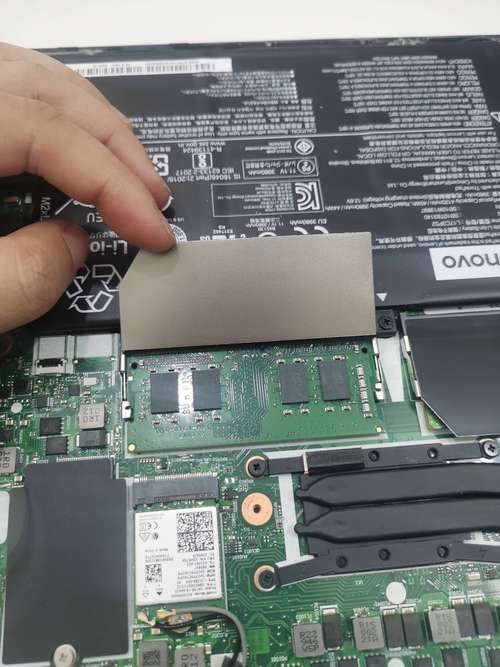
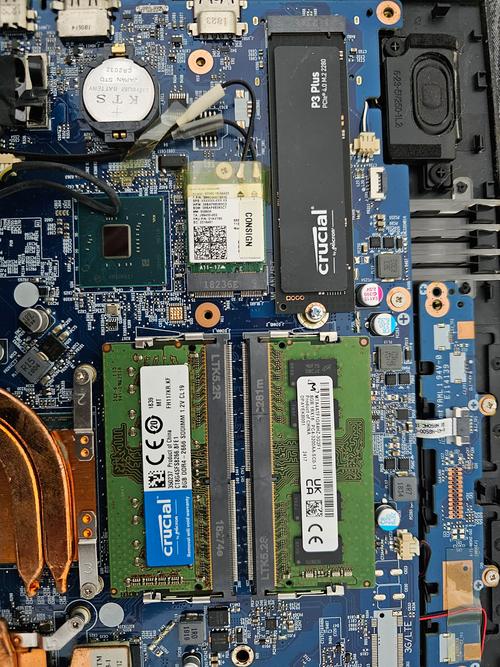
- 插槽内存 (Soldered + Slot):这是最常见的配置,主板上焊接了一部分内存(8GB),同时还有一个或两个空的内存插槽供你升级,这种升级非常方便。
- 板载内存 (Soldered Only):一些轻薄本为了追求极致轻薄,会将内存直接焊死在主板上,完全没有插槽,这种电脑的内存是无法升级的。
- 如何判断:在官网规格里,如果只写了“内存容量”,而没有提到“内存插槽”或“可扩展”,那大概率就是板载内存,拆机时如果看不到内存插槽,也是焊死的。
d. 32位系统的限制
如果你的笔记本电脑还在使用 32 位的 Windows 系统,那么它最多只能识别和使用约 3.25GB 的内存,即使你升级到 16GB,多出来的内存也无法被利用。升级内存前,强烈建议将系统升级到 64 位。
如何选择和购买内存条?
- 品牌:选择知名品牌,如 金士顿、芝奇、海盗船、威刚、三星、海力士 等,质量和售后有保障。
- 单条 vs 双通道:
- 最佳实践:如果你的电脑有两个插槽,最好购买两条相同规格的内存组成双通道,买两根 8GB 的,而不是一根 16GB 的,双通道可以显著提升内存带宽,对游戏、视频剪辑等应用性能提升明显。
- 混合使用:如果预算有限,也可以用一根新内存和一根旧内存组成双通道,但必须确保它们的品牌、型号、频率、容量完全一致,否则可能无法开启双通道或导致系统不稳定。
- 购买渠道:建议在京东、天猫等官方旗舰店或授权经销商处购买,避免买到假货或翻新条。
自己动手安装(DIY步骤)
升级内存是笔记本中最简单、最安全的 DIY 操作之一,通常只需要 10-20 分钟。
工具:一把小号十字螺丝刀(可能需要撬棒)。
步骤:
-
准备工作:
- 关机并断电:完全关闭电脑,拔掉电源适配器。
- 释放静电:触摸金属物体(如暖气片)或佩戴防静电手环,防止静电损坏硬件。
- 准备新内存:取出新内存条,不要用手触摸金手指部分。
-
打开后盖:
- 将笔记本翻过来,找到内存仓盖的位置(通常会有一个类似内存条的图标)。
- 用螺丝刀拧下固定后盖的螺丝(有些螺丝长度不同,注意对应放好)。
- 用撬棒或指甲小心地撬开后盖。
-
安装内存条:
- 找到插槽:内存插槽两端通常有金属卡扣。
- 打开卡扣:向外或向下拨动两端的卡扣,它们会自动弹起一个角度。
- 对准插入:将内存条的金手指对准插槽的缺口(注意防呆口,方向反了是插不进去的),以大约 30-45 度角插入插槽。
- 按下并锁紧:用力将内存条下压,直到两端的卡扣“咔哒”一声自动扣回原位,将内存条牢牢固定住。
-
测试与还原:
- 盖上后盖:装上后盖,拧好螺丝。
- 开机测试:接上电源,开机,进入系统后,可以通过任务管理器或第三方软件(如 CPU-Z)确认内存容量和频率是否正确识别。
- 安装系统(如果需要):如果升级后内存变化很大(如从 8GB 升到 32GB),建议备份数据后重装系统,以获得最佳性能和稳定性。
- 能加吗? 绝大多数可以,但少数轻薄本内存是焊死的,无法升级。
- 怎么判断? 查看官网规格,这是最权威的方法。
- 买什么? 买对类型和频率,尽量买两条组成双通道。
- 自己能装吗? 完全可以,非常简单,网上有大量拆机视频可供参考。
如果你对自己的动手能力没有信心,也可以将电脑送到官方售后或可靠的电脑维修店,让他们帮你安装,通常费用也不高。


