


核心步骤:选择已下载的音乐作为闹钟铃声
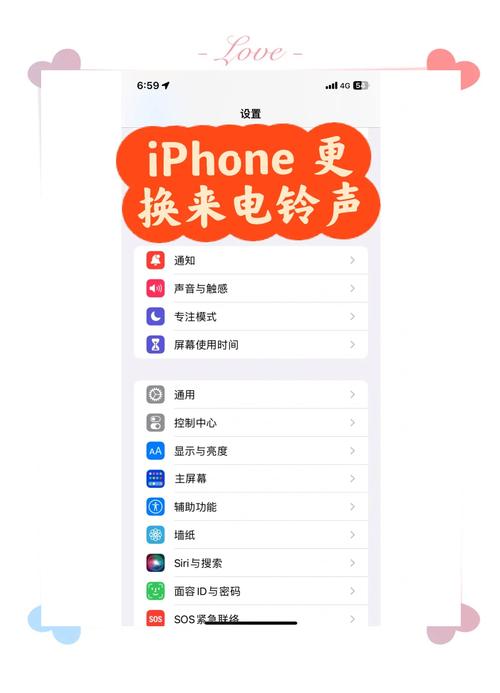
第一步:确保音乐已下载到手机上
这是最关键的一步,你的闹钟铃声必须是一首本地文件。
(图片来源网络,侵删)
- 如果你已经购买或下载了歌曲:确保这首歌已经完全下载到你的手机,你可以去“音乐”App -> “资料库” -> “下载的音乐”里查看。
- 如果你想用一段音频文件:比如网上下载的MP3、别人发来的语音备忘录等,你需要先将它导入到手机的“文件”App或“音乐”App中,最简单的方法是:
- 在电脑上,将音频文件(如
.mp3,.m4a)复制到手机的“铃声”文件夹里。 - 如何找到“铃声”文件夹?将手机连接到电脑,在“文件”App中,选择你的iPhone,然后进入
iPhone > 真实色调 > 环境音 > 铃声文件夹,将音频文件粘贴进去。 - 断开连接后,这段音频就会出现在“音乐”App的“铃声”列表里。
- 在电脑上,将音频文件(如
第二步:设置闹钟铃声
你可以开始设置闹钟了。
-
打开“时钟”App:在手机主屏幕找到并点击蓝色的“时钟”图标。
-
进入“闹钟”标签页:在“时钟”App底部,点击“闹钟”选项卡。
-
选择或创建闹钟:
 (图片来源网络,侵删)
- 创建新闹钟:点击右上角的 号。
- 修改现有闹钟:点击你想要修改的闹钟旁边的 “编辑” 按钮。
-
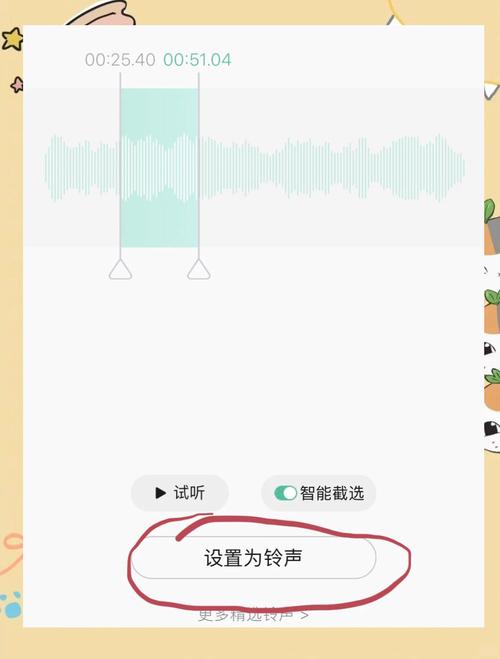
更改铃声:
- 在闹钟设置界面,找到并点击 “铃声” 选项。
- 你会看到默认的铃声列表,如“渐强”、“回声”等。
- 向下滚动列表,你会看到一个 “铃声” 或 “购买更多铃声” 的分区,这里就是你所有已下载的音乐和音频文件会显示的地方。
- 在这个列表中,选择你想要用作闹钟铃声的音乐。
-
保存设置:选择好铃声后,点击屏幕左上角的 “存储” 或 “完成” 按钮,返回闹钟设置界面,再次点击 “存储” 即可。
常见问题与注意事项
问题1:为什么我选的音乐不在列表里?
这是最常见的问题,原因通常有以下几点:
- 音乐未下载:这是最主要的原因,如果你在Apple Music上听的是在线流媒体,这首歌就不会出现在闹钟铃声列表里,请确保歌曲旁有一个云朵下载图标,并且已经完全下载完成。
- 歌曲格式不兼容:苹果对铃声格式有特定要求,它需要是
.m4a或.mp3格式,其他格式可能无法识别。 - 歌曲过长:作为铃声,歌曲会被自动截取前30秒左右,如果歌曲本身无法被正确截取,也可能不会出现在列表中,你可以尝试用一些音频剪辑软件(如GarageBand)把歌曲剪短再导入。
- iCloud同步问题:确保你的手机iCloud同步功能正常,可以尝试在“设置” -> “[你的姓名]” -> “iCloud” -> “音乐”中,确保“iCloud音乐资料库”是开启状态。
问题2:我想用自己的录音(比如语音备忘录)当铃声怎么办?
语音备忘录App里的录音不能直接用作闹钟铃声,你需要先把它转换格式并导入:
(图片来源网络,侵删)
- 在“语音备忘录”App中,找到你想要的录音。
- 点击分享按钮(一个方框向上箭头的图标)。
- 选择“存储到文件”。
- 将它保存到“iCloud云盘”或“iPhone”的某个文件夹里。
- 按照上面“第一步”的方法,通过电脑将这个录音文件导入到手机的“铃声”文件夹。
- 之后,它就会出现在“时钟”App的铃声列表里了。
问题3:如何获取更多铃声?
- 在“音乐”App中购买:在“音乐”App的“浏览”或“搜索”功能里,搜索“铃声”,苹果会提供官方的铃声商店,你可以购买并下载。
- 使用第三方工具:一些网站或软件(如GarageBand)可以帮你制作或下载特定歌曲的铃声片段,然后你再通过上述方法导入手机。
一句话概括: 在苹果手机上换闹钟铃声,关键在于确保音乐是下载到本地的文件,然后在“时钟”App的“闹钟”设置里,点击“铃声”选项,从下方的“铃声”列表中选择即可。
希望这个详细的指南能帮到你!


