


核心摘要
| 场景 | 操作系统 | 主要方法 |
|---|---|---|
| 电脑能正常开机 | Windows 10 | 通过“设置” -> “更新和安全” -> “恢复” |
| Windows 11 | 通过“设置” -> “系统” -> “恢复” | |
| 电脑无法正常开机 | Windows 10 / 11 | 强制关机重启法(最常用)或通过高级启动选项 |
通过 Windows 设置(适用于电脑能正常开机的情况)
这是最标准、最推荐的方法,适用于 Windows 10 和 Windows 11。

(图片来源网络,侵删)
对于 Windows 10 系统:
-
点击桌面左下角的 “开始” 菜单。
-
点击 “设置” (齿轮状图标)。
-
在设置窗口中,选择 “更新和安全”。
-
在左侧菜单中,选择 “恢复”。
 (图片来源网络,侵删)
 -
在右侧“高级启动”区域,点击 “立即重新启动” 按钮。
-
电脑会重启并进入一个蓝色的“选择一个选项”界面。
-
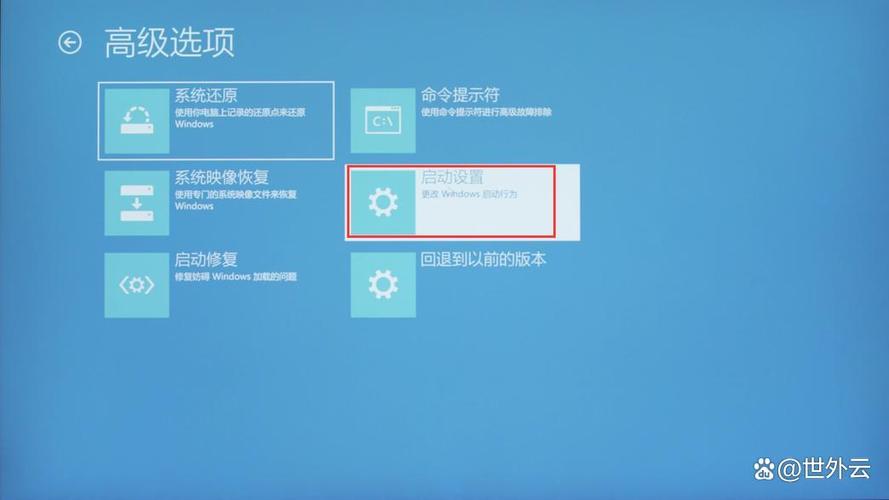
依次点击 “疑难解答” -> “高级选项” -> “启动设置”。
-
点击 “重启” 按钮。
-
电脑会再次重启,这次会显示一个启动选项列表。
-
按下键盘上的
4或F4键,即可进入 “安全模式”。- 如果需要带网络连接的安全模式,请按
5或F5键。 - 如果需要带命令提示符的安全模式,请按
6或F6键。
- 如果需要带网络连接的安全模式,请按
对于 Windows 11 系统:
-
点击桌面左下角的 “开始” 菜单。
-
点击 “设置” (齿轮状图标)。
-
在设置窗口中,选择 “系统”。
-
在左侧菜单中,选择 “恢复”。
-
在右侧“高级启动”区域,点击 “立即重新启动” 按钮。
-
之后的步骤与 Windows 10 第6步之后 完全相同,按照屏幕提示操作即可。
通过强制关机重启法(适用于电脑无法正常开机的情况)
如果您的联想电脑已经卡在开机界面、蓝屏或无限重启,无法进入桌面,可以使用这个方法。
- 强制关机:长按电脑的电源按钮,直到屏幕完全关闭,电源指示灯熄灭。
- 等待:等待大约5-10秒钟,让电脑内部硬件完全断电。
- 再次开机:短按电源按钮,启动电脑。
- 重复操作:在看到联想Logo或Windows启动画面时,立即长按电源按钮再次强制关机。
- 重复2-3次:重复“开机 -> 看到Logo -> 强制关机”这个过程2到3次。
- 正常开机:最后一次,正常开机,不要强制关机,Windows 10/11 会检测到启动失败,并自动进入“自动修复”界面。
- 进入界面后,点击 “高级选项”。
- 后续步骤与 方法一中的第7步之后 完全相同:
- 选择 “疑难解答” -> “高级选项” -> “启动设置” -> “重启”。
- 重启后,按
4或F4进入安全模式。
通过系统配置工具(msconfig)
此方法适用于高级用户,但请注意,使用此方法后,下次开机默认就会进入安全模式,需要手动取消才能正常启动。
- 在键盘上按下
Win+R键,打开“运行”对话框。 - 输入
msconfig并按回车键。 - 在弹出的“系统配置”窗口中,切换到 “引导” 选项卡。
- 在“引导选项”区域,勾选 “安全启动”。
- 在下方的“安全启动”类型中,选择 “最小”。
- 点击 “应用”,然后点击 “确定”。
- 系统会弹出一个提示框,告知您需要重启电脑才能生效,点击 “重启”。
- 电脑重启后,就会自动进入安全模式。
如何取消?
如果您想恢复正常启动,只需再次打开 msconfig,取消勾选“安全启动”,然后重启电脑即可。
联想特定快捷键(部分机型)
一些较新的联想电脑(如ThinkPad、Yoga系列)可能在开机时按特定键可以直接进入BIOS或启动菜单,但直接进入安全模式的快捷键并不通用。最可靠的方法仍然是方法一和方法二。
您可以在开机看到联想Logo时,尝试按住 Shift 键不放,然后再尝试进入“高级启动选项”,但这与方法二的原理类似。
总结与建议
- 首选方法:如果电脑能开机,用 方法一(通过设置);如果电脑开不了机,用 方法二(强制重启法),这两种方法是官方推荐且最稳定的方法。
- 谨慎使用:方法三(msconfig) 功能强大,但容易忘记取消,导致下次开机依然在安全模式,建议只在您明确知道如何取消的情况下使用。
- 进入安全模式后做什么?
- 卸载最近安装的软件或驱动程序。
- 运杀毒软件进行全盘扫描。
- 使用系统还原功能,将电脑恢复到出现问题之前的状态。
- 备份重要文件。
希望这些信息能帮助您成功进入联想电脑的安全模式!


