


核心方法:通过“设置”App 更改 Apple ID
这是最标准、最常用的方法,整个过程大约需要 2-5 分钟。
(图片来源网络,侵删)
详细步骤:
-
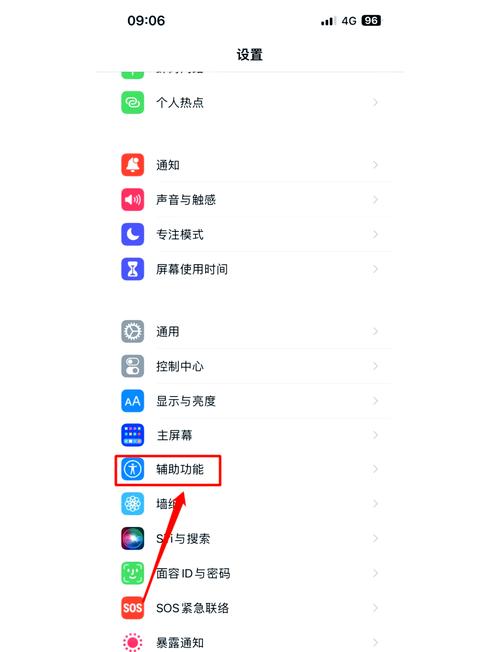
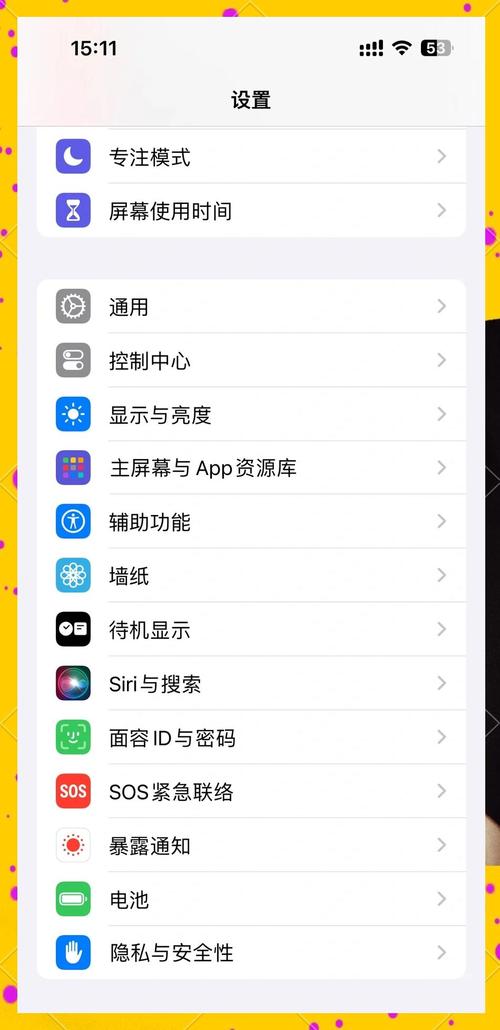
打开“设置”App
- 在你的 iPhone 主屏幕上找到那个齿轮状的 “设置” 图标并点击进入。
-
进入你的个人资料页面
在“设置”菜单的最顶部,你会看到你的姓名、头像和当前登录的 Apple ID,点击这里。
-
选择“退出登录”
 (图片来源网络,侵删)
- 进入个人资料页面后,向下滑动,在列表的末尾找到并点击 “退出登录” (Sign Out)。
-
确认并输入密码
- 系统会弹出一个确认窗口,告诉你退出登录后会发生什么(iCloud 数据会保留在手机上但新设备无法访问等)。
- 点击右上角的 “退出登录”。
- 系统会要求你输入当前 Apple ID 的 密码 来验证身份,输入密码后,点击右上角的 “关闭”。
-
输入新的 Apple ID
- 退出登录后,你会回到“设置”主界面,顶部会提示“没有登录 Apple ID”。
- 点击“没有登录 Apple ID”这一行,然后选择 “忘记密码或没有 Apple ID?”。
- 在接下来的页面中,选择 “创建免费 Apple ID”,或者如果你已经有了一个 Apple ID,直接在顶部输入框中输入你的 新 Apple ID(通常是你的邮箱地址),然后点击“下一步”。
-
完成新 Apple ID 的设置
- 如果是创建新 ID,按照屏幕提示填写你的出生日期、姓名等信息。
- 系统会向你提供的邮箱发送一个验证码,输入验证码以验证你的邮箱地址。
- 设置密码并回答安全提示问题。
- 同意服务条款,你的新 Apple ID 就设置成功了。
⚠️ 重要注意事项(请务必阅读!)
更改 Apple ID 是一个重大操作,会影响到你手机上的所有核心服务,在操作前,请务必备份并了解以下影响:
(图片来源网络,侵删)
数据备份(最重要的一步!)
- 强烈建议 在退出旧 Apple ID 之前,先通过 iCloud 或 电脑(iTunes/Finder) 对手机进行一次完整备份。
- 为什么? 这可以确保你的照片、通讯录、备忘录、健康数据等重要信息不会丢失。
退出登录会影响到什么?
当你点击“退出登录”后,以下内容会从你的手机上 移除(但数据通常还保存在旧 Apple ID 的 iCloud 服务器上):
- iCloud 数据:照片、通讯录、日历、提醒事项、备忘录、Safari 书签等。
- “查找”网络:你的设备将无法被“查找”网络定位。
- iCloud Keychain:保存的网站密码和信用卡信息。
- “家人共享”:你将无法访问家人共享购买的 App、音乐或订阅服务。
- 屏幕使用时间:设置和限制将被移除。
- “信息”和“FaceTime”:你将无法使用 Apple ID 登录这些服务。
退出登录后,哪些数据会保留?
以下数据会 保留 在你的手机上,不受影响:
- App 和 App 数据:你下载的 App 仍然在手机上,但某些需要登录的 App(如微信、游戏)可能需要你重新登录账号。
- 音乐、播客和铃声:如果你是 Apple Music 订阅者,你的音乐库和下载内容会保留,非购买的铃声也会保留。
- 照片:手机本地的照片和视频不会删除,但如果你开启了“iCloud 照片库”,新拍的照片将不会同步到旧 Apple ID 的云端。
iCloud 隐私转换”
在退出登录时,你可能会看到一个关于 “iCloud 隐私转换” 的选项。
- 这是什么? 这是一个安全功能,可以让你将存储在 Apple 服务器上的加密数据(如照片、备忘录等)从旧 Apple ID 迁移到新 Apple ID。
- 是否需要开启? 通常建议开启,这样你未来在新 Apple ID 的设备上也能继续访问这些数据,开启后,这个过程可能需要一些时间来完成,请保持手机连接网络和电源。
总结与建议
- 先备份:通过“设置” > “[你的姓名]” > “iCloud” > “iCloud 云备份”,确保“iCloud 云备份”已开启,然后点击“立即备份”。
- 记清密码:确保你知道旧 Apple ID 的密码,以及准备好新 Apple ID 的密码和邮箱验证码。
- 按步骤操作:严格按照上述“设置”App 的步骤进行,不要跳过。
- 耐心等待:完成设置后,手机会重新同步你的数据,请耐心等待,期间保持网络通畅。
如果你在操作过程中遇到任何问题,比如提示“无法退出登录”或“验证失败”,可以尝试重启手机后再试,或者访问 Apple 官方支持页面获取帮助。


