


使用键盘快捷键(最常见、最快捷)
这是绝大多数笔记本电脑都支持的方法,通常通过组合键实现。
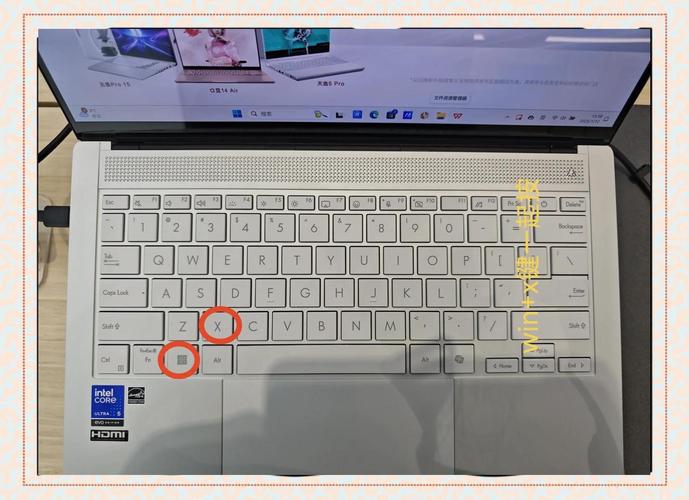
(图片来源网络,侵删)
-
找到
Num Lock键: 这个键通常位于键盘的右上角区域,可能会和其他功能键(如Scroll Lock,Pause/Break)在一起,或者集成在某个键的侧面。- 它可能单独标记为
Num Lock或NumLk。 - 有些笔记本为了节省空间,会将它标记在
Insert键或F11键的侧面,用不同颜色的字体(比如蓝色)标注。
- 它可能单独标记为
-
找到
Fn键:Fn键通常位于键盘的左下角,紧挨着Ctrl键。 -
组合按下
Fn+Num Lock: 同时按住Fn键和Num Lock键,小键盘的指示灯(如果有的话)会熄灭,表示已关闭。
⚠️ 重要提示:组合键的顺序可能因品牌而异!
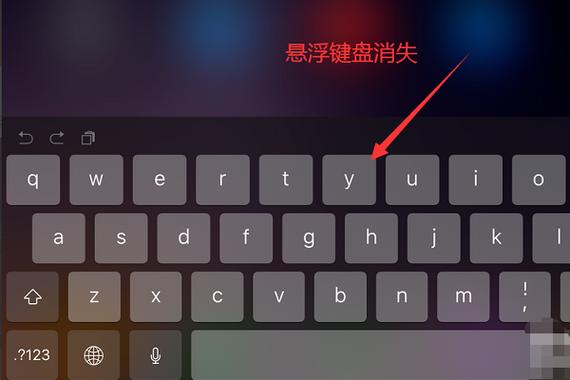
(图片来源网络,侵删)
- 绝大多数品牌:
Fn+Num Lock - 部分品牌(如惠普 HP):可能是
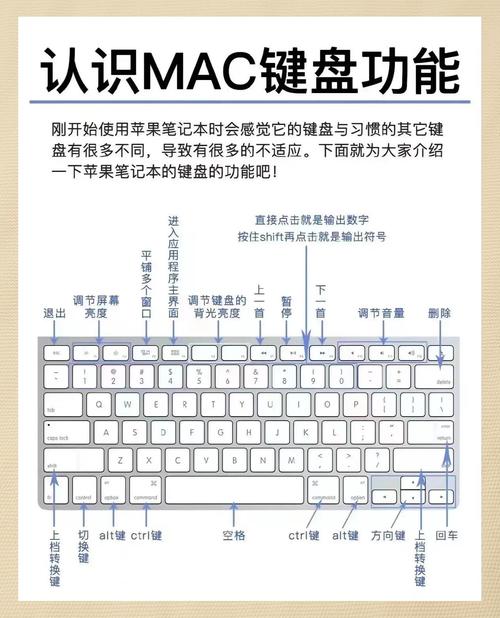
Num Lock+Fn,或者直接按Num Lock。 - 苹果 MacBook:MacBook 没有独立的数字小键盘,其触摸板(Touch Bar)可以模拟数字键盘,关闭方式不同(详见方法四)。
Fn + Num Lock 不行,请尝试反过来按 Num Lock + Fn。
使用操作系统设置(无需记忆快捷键)
如果您记不住快捷键,或者快捷键失灵了,可以通过系统设置来关闭。
对于 Windows 10 / 11 系统:
- 打开设置:点击“开始”菜单,选择齿轮图标“设置”,或者按
Win+I快捷键。 - 进入辅助功能设置:
- 路径:
设置>轻松使用(Windows 10) 或设置>辅助功能(Windows 11)。
- 路径:
- 找到键盘设置:
- 在左侧菜单中,选择
键盘。
- 在左侧菜单中,选择
- 关闭数字小键盘:
- 在右侧找到 “打开屏幕键盘” 或 “使用屏幕键盘” 的选项,将其关闭。
- 关闭后,系统弹出的屏幕键盘上就不会显示数字小键盘了,这并不能关闭物理键盘上的小键盘区域,但对于需要使用触控板输入数字的用户来说,这是一个有效的解决方案。
注意:此方法主要是控制屏幕键盘,对于物理键盘上的小键盘锁定状态,通常还是需要用方法一的快捷键来切换。
通过 BIOS/UEFI 设置(永久性设置)
如果您希望每次开机都默认关闭小键盘,可以修改电脑的 BIOS/UEFI 设置。
(图片来源网络,侵删)
- 重启电脑,并在开机出现品牌Logo时,立即反复按下特定键进入 BIOS/UEFI 设置界面,常见的按键有:
F2,F10,Del,Esc。 - 在 BIOS 菜单中找到相关选项:
- 这个选项通常在
System Configuration(系统配置)、Advanced(高级) 或Keyboard(键盘) 相关的菜单里。 - 选项名称可能类似于 "NumLock State", "Initial State of NumLock"。
- 这个选项通常在
- 将其值修改为 "Disabled" 或 "Off"。
- 保存并退出:通常是按
F10键,选择Yes保存更改并重启电脑。
警告:BIOS 设置比较底层,修改前请确认您知道操作步骤,避免误操作导致其他问题。
针对苹果 MacBook 用户
MacBook 的键盘布局和 Windows 笔记本不同,它没有独立的数字小键盘区域,但它的 Touch Bar(触摸栏)可以提供数字键盘功能。
- 如何开启/关闭 Touch Bar 上的数字键盘:
- 点击屏幕左上角的 苹果菜单 。
- 选择 “系统设置” (System Settings)。
- 在侧边栏中,点击 “键盘” (Keyboard)。
- 在 “触控栏显示” (Touch Bar shows) 选项中,您可以将其设置为:
- “扩展的控制条” (Expanded Control Strip):然后在 Touch Bar 上向左滑动,找到并点击计算器图标,Touch Bar 就会变成数字键盘。
- “F1、F2 等键” (F1, F2, etc.):这样 Touch Bar 就会显示传统的功能键,数字键盘功能被隐藏。
如果您不希望 Touch Bar 显示数字键盘,只需在设置中将其切换到显示功能键即可。
总结与快速排查
| 方法 | 优点 | 缺点 | 适用场景 |
|---|---|---|---|
| 键盘快捷键 | 最快、最直接 | 需要找到并记住按键组合 | 首选推荐,日常使用 |
| 系统设置 | 直观,无需记忆快捷键 | 仅控制屏幕键盘,对物理键盘无效 | 快捷键失灵,或主要使用触控板 |
| BIOS 设置 | 永久生效,一劳永逸 | 操作较复杂,有风险 | 希望每次开机都默认关闭 |
| MacBook 设置 | 符合苹果操作逻辑 | 仅适用于苹果设备 | MacBook 用户 |
如果您还是无法关闭,请检查:
- 是否真的有小键盘:确认您的笔记本键盘右侧是否有类似计算器的数字区域。
- 按键是否按对:确保同时按住了
Fn键和Num Lock键,并且顺序正确。 - 是否为外接键盘:如果您连接了外接键盘,请检查外接键盘上的
Num Lock状态。
希望这些方法能帮到您!


