


QQ文件助手(最推荐、最简单)
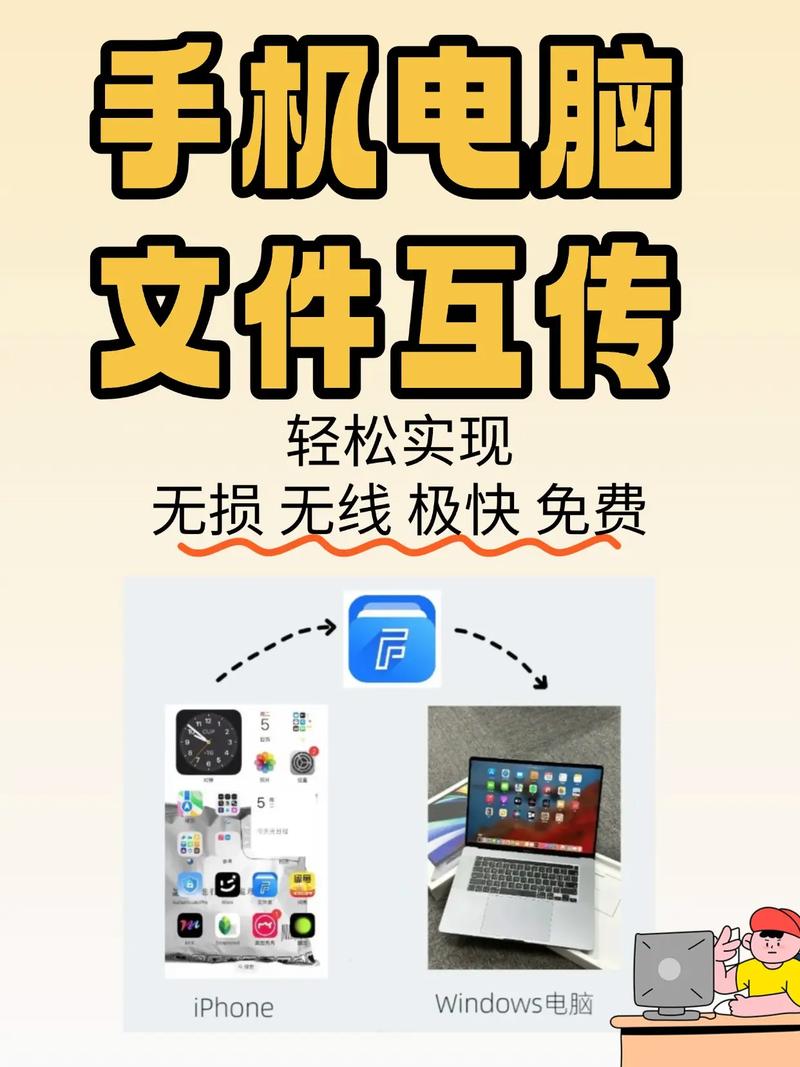
这是QQ官方提供的最直接、最便捷的方法,专为手机与电脑互传文件设计。
(图片来源网络,侵删)
操作步骤:
-
在手机QQ上打开文件助手:
- 打开手机QQ,进入聊天列表。
- 找到并点击名为 “文件助手” 的聊天窗口(通常位于列表最上方,头像是一个文件夹图标)。
- 如果找不到,可以在顶部的搜索框里直接搜索“文件助手”。
-
发送文件到文件助手:
- 在文件助手的聊天窗口中,点击右下角的 号。
- 选择 “文件” 或 “相册/视频”,然后从你的手机中选择要发送的文件或图片/视频。
- 发送后,文件会出现在这个文件助手的聊天记录里。
-
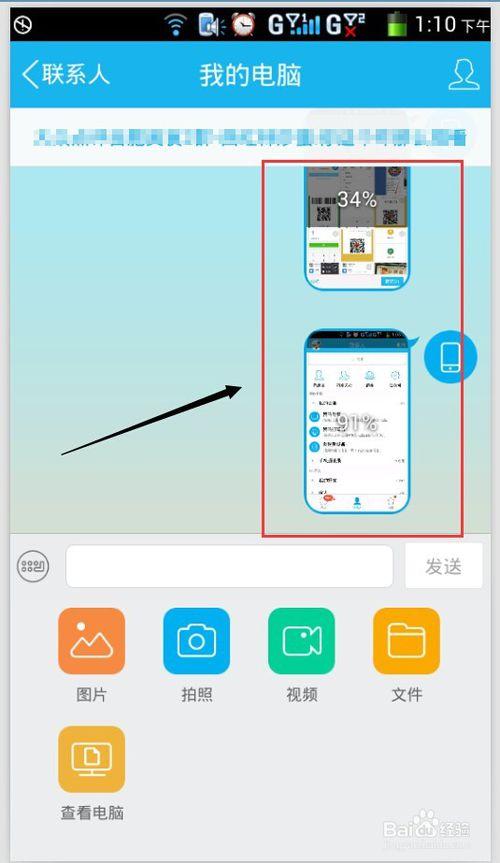
在电脑QQ上接收文件:
 (图片来源网络,侵删)
- 登录你的电脑QQ。
- 在电脑QQ的聊天列表中,同样找到并打开 “文件助手”。
- 你会看到刚才从手机发送过来的文件,直接双击或右键点击即可保存到电脑。
优点:
- 操作简单: 不需要任何复杂设置,点对点传输。
- 无需网络: 只要手机和电脑都登录了同一个QQ账号,即使不在同一个局域网下也能传输(依赖于QQ的服务器)。
- 功能齐全: 支持几乎所有类型的文件,包括文档、图片、视频、压缩包等。
利用QQ聊天窗口直接发送
如果你只是想把手机里的某个文件发给电脑上的某位好友(或自己),可以直接在聊天窗口操作。
操作步骤:
-
在手机QQ上选择聊天对象:
 (图片来源网络,侵删)
打开手机QQ,选择你要发送文件的那个聊天窗口(可以是你自己的另一个QQ号,也可以是某个群或好友)。
-
发送文件:
- 在聊天窗口,点击右下角的 号。
- 选择 “文件” 或 “相册/视频”,选择文件并发送。
-
在电脑QQ上接收:
- 登录电脑QQ,打开同一个聊天窗口。
- 文件会自动接收,或者你会在聊天记录里看到一个文件卡片,点击即可保存。
优点:
- 直观直接: 如果你想把文件发给特定的人,这个方法最符合聊天习惯。
缺点:
- 如果发给好友,需要对方在线才能快速接收,发给自己的话,和“文件助手”功能类似。
使用“我的电脑”(QQ的机器人功能)
这个方法可以让你像和真人聊天一样,直接给“我的电脑”发送指令和文件。
操作步骤:
-
在手机QQ上添加“我的电脑”:
- 打开手机QQ,进入“联系人”列表。
- 点击右上角的“...”或“+”号,选择“添加联系人” -> “查找”。
- 在搜索框中输入
我的电脑或filehelper,然后添加它为好友。
-
给“我的电脑”发送文件:
打开“我的电脑”的聊天窗口,像正常聊天一样,通过“+”号发送文件给它。
-
在电脑QQ上接收:
登录电脑QQ,你会收到“我的电脑”发来的文件消息,直接点击保存即可。
优点:
- 和“文件助手”功能几乎一样,也是一种官方推荐的方式。
注意:
- “我的电脑”和“文件助手”本质上是同一个功能的不同入口,选择其中一个使用即可,无需重复添加。
使用QQ的“远程控制”功能(高级玩法)
这个功能不仅能传文件,还能直接操作电脑,非常强大。
操作步骤:
-
在手机QQ上发起远程请求:
- 打开手机QQ,进入联系人列表,找到你的电脑QQ(或“我的电脑”)。
- 右键点击该联系人,选择 “远程协助” 或 “远程控制”(不同版本QQ名称可能略有差异)。
- 发送请求给电脑。
-
在电脑QQ上同意请求:
- 电脑QQ会收到一个请求弹窗,点击 “同意”。
- 你的手机屏幕上会显示电脑的桌面,你可以用手指在手机上操作电脑。
-
传输文件:
在电脑被远程控制的状态下,你可以直接在电脑上打开文件夹,将文件复制到你想要的位置,或者,你也可以在手机QQ的远程控制界面里找到文件传输的选项,直接拖拽或发送文件。
优点:
- 功能强大: 不仅能传文件,还能进行远程桌面操作,解决电脑问题。
- 无需来回切换: 在一个界面内完成所有操作。
缺点:
- 操作稍复杂: 需要双方配合,且对网络质量要求较高。
利用QQ群(适用于群文件共享)
如果你想把文件分享给一群人,或者从群文件里下载。
操作步骤:
-
在手机QQ上上传到群文件:
- 进入你要操作的QQ群,点击右上角的“...”或群信息。
- 选择 “群文件”,然后点击“上传”或“+”号,选择文件上传。
-
在电脑QQ上下载群文件:
- 登录电脑QQ,进入同一个QQ群。
- 点击“群文件”,找到刚才上传的文件,右键选择 “下载” 即可。
优点:
- 方便共享: 特别适合在团队或小组内共享资料。
总结与建议
| 方法 | 优点 | 缺点 | 适用场景 |
|---|---|---|---|
| 文件助手 | 最简单、最直接、官方推荐 | 无明显缺点 | 日常个人文件传输的首选 |
| 聊天窗口发送 | 符合聊天习惯,直观 | 需要特定聊天对象 | 想把文件直接发给某人或某个群 |
| 我的电脑 | 与文件助手功能类似 | 多了一个添加步骤 | 喜欢用机器人对话方式的人 |
| 远程控制 | 功能强大,可远程操作电脑 | 操作稍复杂,依赖网络质量 | 需要远程操作电脑或解决复杂问题时 |
| QQ群文件 | 便于多人共享 | 不适合私密文件 | 在团队或小组内共享资料 |
给你的最终建议:
- 如果你只是想把手机里的文件(如照片、文档)快速保存到自己的电脑上,直接使用【方法一:QQ文件助手】是最快、最方便的选择。
- 如果你需要和特定的人分享文件,使用【方法二:聊天窗口发送】。
- 如果你有更高级的需求,比如远程操作电脑,再尝试【方法四:远程控制】。
希望这些方法能帮到你!


