


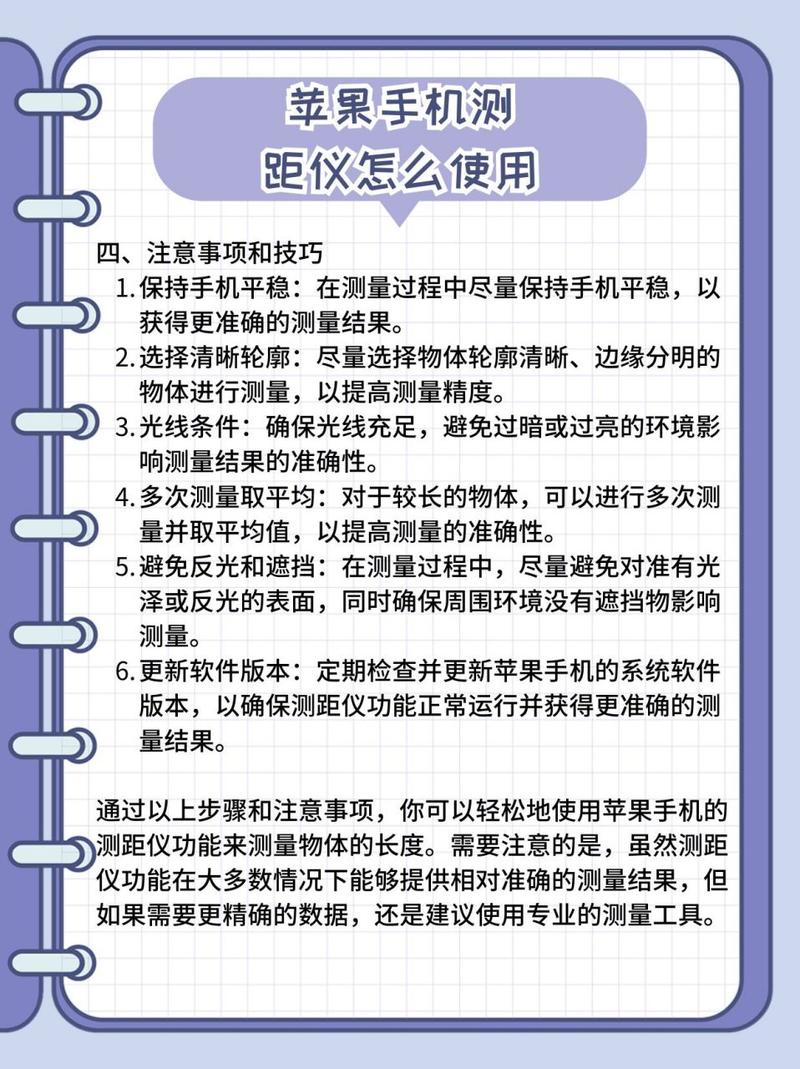
苹果手机自带的“测距仪”功能非常实用,可以在没有卷尺的情况下快速测量距离、物体的尺寸,甚至人的身高。
(图片来源网络,侵删)
以下是详细的使用步骤和技巧:
准备工作
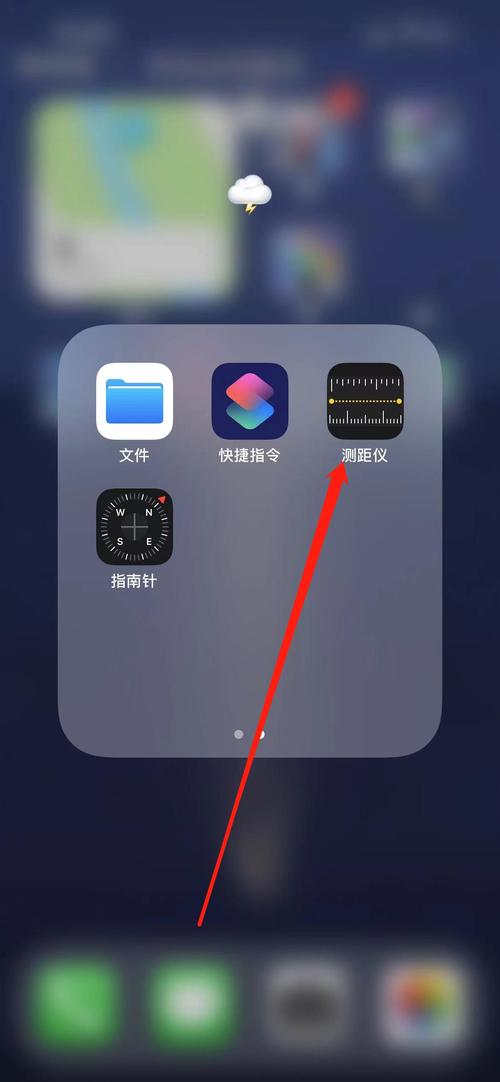
- 打开应用: 在主屏幕找到黄色图标“测距仪”(通常在“附加程序”或“工具”文件夹里)。
- 系统要求: 需要iPhone SE (第2代) 及更新机型,或iPhone 6s及更新机型(需升级到较新系统)。
基础测量(测量两点间距离)
这是最常用的功能,比如测量桌子长度或地板宽度。
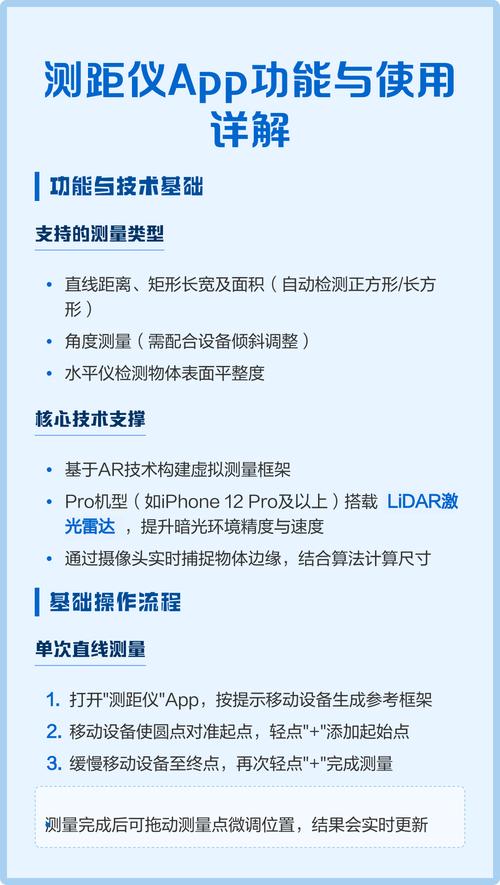
- 移动手机: 打开应用后,摄像头会启动,按照屏幕提示,将手机摄像头对准平面(如地板或墙面),缓慢移动手机画圈,这是为了让手机利用AR技术扫描并识别平面。
- 确定起点: 当屏幕中间出现一个白色圆点(瞄准点)时,将其对准你想测量的起点,然后点击屏幕底部的 “+” 号(或者按下侧边音量键)。
- 确定终点: 慢慢移动手机,将瞄准点对准终点,此时你会看到一条黄色的虚线连接起点和终点,屏幕上会实时显示距离数值。
- 锁定结果: 对准终点后,再次点击 “+” 号 完成测量。
- 查看详情: 测量完成后,数字会变成白色,点击出现的数字,可以将其复制或换算成其他单位。
自动测量矩形物体(如相框、书本)
如果物体形状规则,iPhone可以自动识别并测量四条边。
- 将摄像头对准矩形物体。
- 等待手机识别,当物体被白色虚线框住时,那个框会瞬间变成橙色或黄色。
- 此时直接点击 “+” 号,手机会自动填满四条边的测量数据。
使用“水平仪”功能
测距仪里还藏着一个水平仪。
(图片来源网络,侵删)
- 打开测距仪。
- 点击屏幕右下角的 “水平仪”
- 将手机边缘贴在物体表面(如架子或画框上),屏幕会显示两个圆圈,当两个圆圈重合且变成绿色时,说明该物体绝对水平。
实用小技巧
- 清除测量: 如果测错了,点击屏幕左上角的 “清除” 按钮(垃圾桶图标)或者向左滑动屏幕,可以撤销上一步或清空所有。
- 拍照记录: 测量完后,点击右下角的白色圆圈按钮,可以拍一张带有测量数据的照片,方便发给装修师傅或朋友看。
- 测量身高: 如果你想量一个人的身高,让这个人站在能显示全身的画面中,从脚底到头顶进行两点测量即可(部分新款iPhone会自动识别并显示由于头顶上方的身高线)。
注意事项:
- 精度: 虽然iPhone的测量精度已经很高,但只能作为参考,误差通常在几毫米到几厘米之间,如果是精密木工或装修切割,建议还是使用实体卷尺。
- 光线: 环境光线越好,测量越准确,黑暗环境下手机无法识别平面。
(图片来源网络,侵删)


