


别着急,华为手机黑屏打不开是一个比较常见的问题,通常可以分为两大类:软件问题和硬件问题,我们可以按照从易到难的顺序,一步步尝试解决。

(图片来源网络,侵删)
第一步:基础检查(适合所有情况)
在进行复杂操作前,先做这几个简单的检查:
- 检查电量: 手机可能只是彻底没电了,请连接原装充电器,充电至少15-30分钟,然后再尝试开机,确保充电线接口和手机充电口没有灰尘或损坏。
- 检查充电器和线: 换一个充电器或充电线试试,排除充电设备本身损坏的可能性。
- 长按电源键: 有时系统卡死,长按电源键10-15秒,看是否能强制重启手机。
第二步:强制重启(解决软件卡死或小故障)
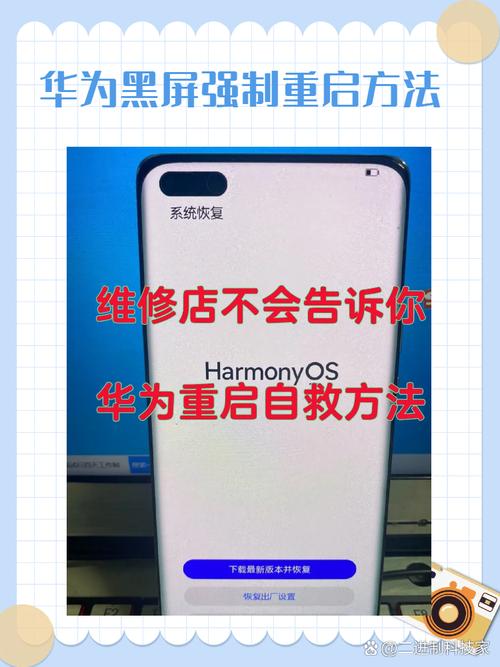
如果长按电源键没反应,可以尝试华为手机的“强制重启”方法,这个操作不会清除手机数据,只是强制重启系统。
-
方法一(适用于大多数华为/荣耀手机):
- 同时按住 音量上键 和 电源键。
- 按住大约10-15秒,直到手机屏幕出现华为的Logo或振动一下。
- 松开按键,手机就会自动重启。
-
方法二(部分老款或无实体按键的机型):
 (图片来源网络,侵删)
- 同时按住 音量下键 和 电源键。
- 同样按住10-15秒,直到出现Logo。
第三步:进入安全模式(排查第三方App问题)
如果强制重启后能开机,但很快又黑屏,或者开机后很卡,可能是某个第三方App引起的冲突。
- 进入安全模式:
- 先用上述方法强制重启手机。
- 在看到华为Logo时,立即按住 音量下键 不放,直到手机完全进入桌面,并且屏幕左下角有“安全模式”的提示。
- 在安全模式下排查:
- 如果进入安全模式后,手机不再黑屏且运行正常,说明问题很可能是某个App导致的。
- 卸载最近安装或更新的所有非必要App(特别是清理、美化、工具类App)。
- 退出安全模式:
重启手机即可退出安全模式,重启时,系统会询问是否要退出,选择“是”即可。
第四步:连接电脑进行修复(解决系统级软件问题)
如果以上方法都无效,手机完全黑屏但能被电脑识别,可以尝试使用华为官方工具进行修复。
准备工作:
(图片来源网络,侵删)
- 一台电脑(Windows或Mac)。
- 一根质量好的数据线。
- 下载并安装华为官方的 华为手机助手 或 华为云服务 应用。
操作步骤:
-
连接手机:
- 将黑屏的手机通过USB线连接到电脑。
- 如果手机屏幕完全没反应,电脑通常会弹出一个窗口,提示“设备无法识别”或“需要修复”。
-
使用华为手机助手修复:
- 打开电脑上的“华为手机助手”。
- 软件会检测到连接的设备,并提示你进行修复,通常会有“重新安装设备软件”或“修复系统”的选项。
- 根据提示操作,软件会帮你重新安装手机系统,这个过程会清除手机所有数据,请确保提前备份。
-
使用eRecovery恢复出厂设置(手机能开机但卡死时):
- 如果手机能开机但卡在某个界面,可以尝试进入eRecovery恢复出厂设置。
- 同时按住 电源键 和 音量上键,直到进入Recovery模式。
- 使用音量键选择“语言”,电源键确认。
- 选择“恢复出厂设置”,然后清除所有数据。同样会清除所有数据!
第五步:寻求官方售后支持(硬件问题)
如果尝试了以上所有软件层面的方法,手机依然是黑屏无反应,那么很可能是硬件故障了,常见的硬件问题包括:
- 屏幕损坏: 屏幕碎了或内部排线松动,导致屏幕不显示,但手机可能已经开机。
- 主板故障: 手机内部核心元件损坏,导致无法启动。
- 电池问题: 电池完全损坏,无法供电。
这时,你应该:
- 备份数据: 如果手机还能被电脑识别,请立刻通过华为手机助手或第三方数据恢复软件(如手机厂商的PC端工具)备份重要数据,这是最重要的一步!
- 联系华为官方客服: 拨打华为客服热线 950800,咨询最近的官方服务中心地址。
- 前往华为授权服务中心: 带上手机、购机发票和保修卡(如果在保修期内),让专业的工程师进行检测和维修。
总结一下排查流程:
- 先充电,排除电量问题。
- 强制重启(音量上键 + 电源键),解决软件卡死。
- 进入安全模式,排查第三方App冲突。
- 连接电脑用华为助手修复,解决系统软件故障(注意备份数据)。
- 送修,判断为硬件问题后,联系官方售后。
温馨提示: 在整个排查过程中,数据备份至关重要,一旦涉及到恢复出厂设置或系统重装,数据都会丢失,只要手机还能被电脑识别,就第一时间备份!


