


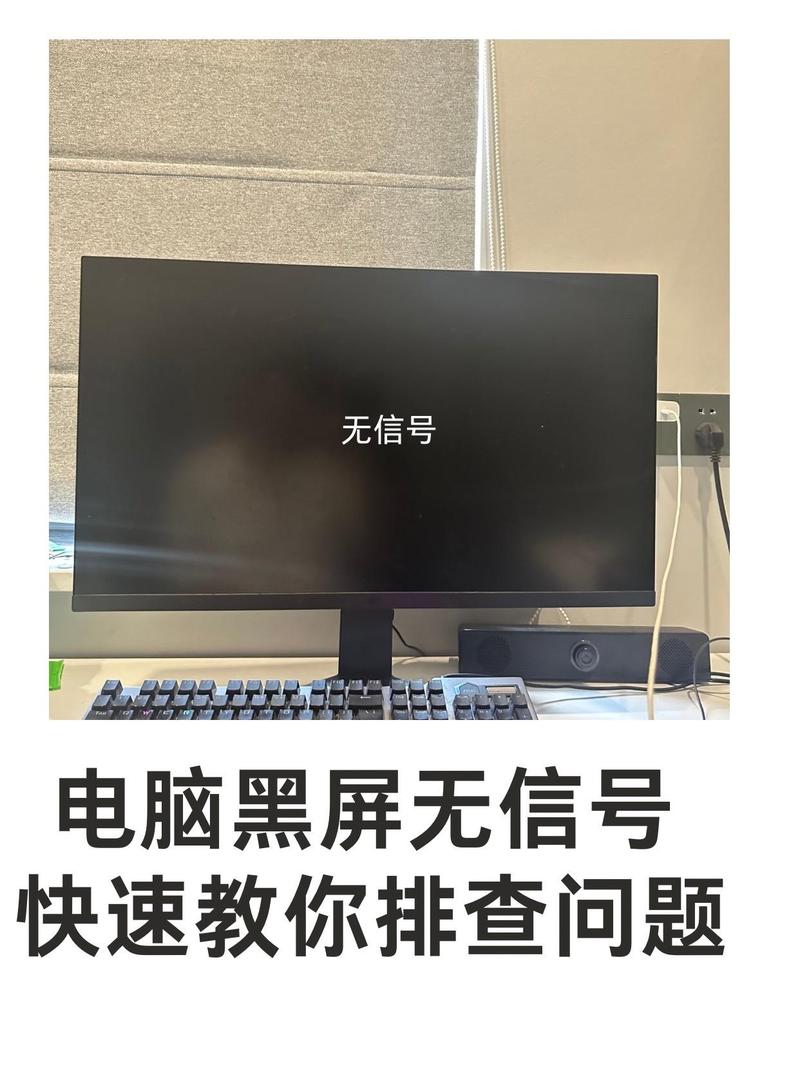
电脑显示器出现“无信号”通常意味着显示器是好的,但它没有接收到电脑主机传来的图像信号。
(图片来源网络,侵删)
这就好比电视开着,但有线电视的机顶盒没开机或者线松了。
以下是导致这种情况的常见原因及解决办法,按从简到繁的顺序排列:
信号线连接问题(最常见)
这是最普遍的原因,特别是刚搬运过电脑或打扫过卫生后。
- 原因: HDMI、DP、VGA 或 DVI 线缆松动,或者线材本身损坏。
- 解决:
- 检查显示器端和主机端的线头是否插紧,螺丝是否拧紧。
- 拔下来重新插一次。
- 如果你有多余的线,换一根试试。
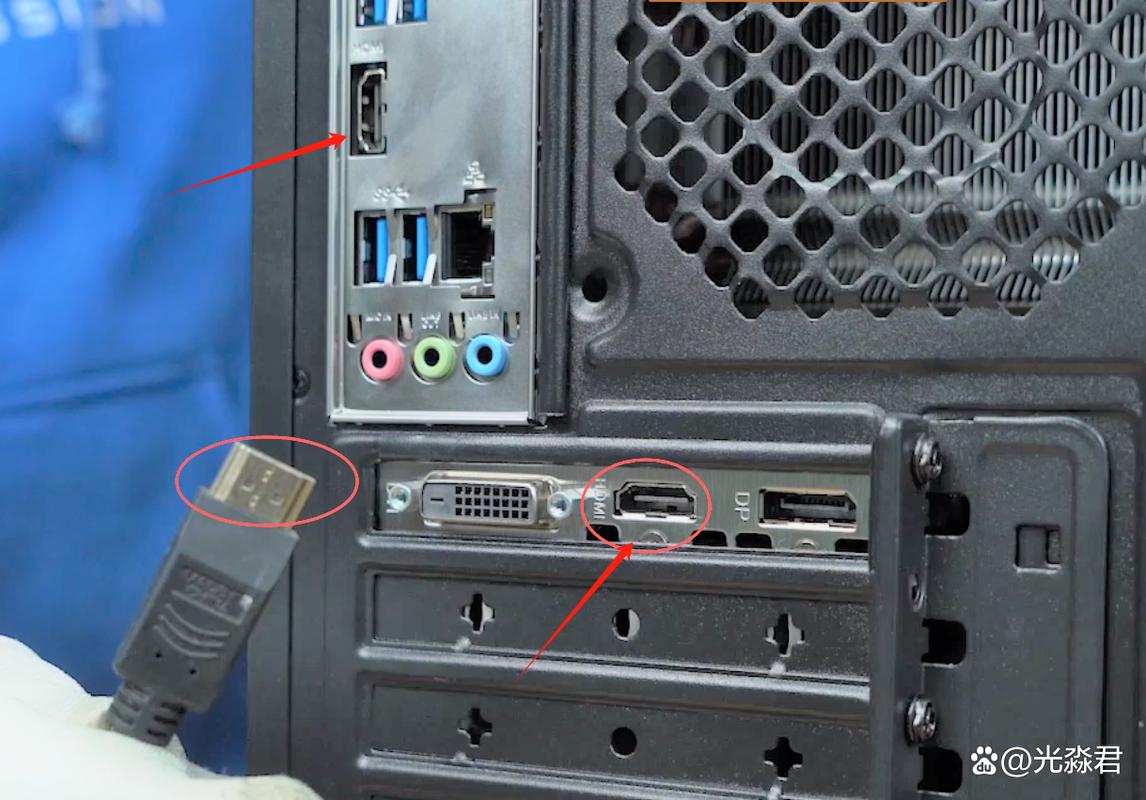
- 注意: 确认你插的是独立显卡的接口(如果在机箱下方有竖着的长方形卡),而不是主板的集成显卡接口(机箱上方竖着的接口),如果你有独立显卡,一定要插在独立显卡上。
信号源选择错误
现在的显示器通常有多个接口(比如同时有 HDMI 1, HDMI 2, DP)。
(图片来源网络,侵删)
- 原因: 显示器没有自动识别输入源,或者被切换到了错误的通道。
- 解决: 在显示器屏幕下方的按钮菜单中,找到“输入源”或“Signal Source”,手动选择你插入的接口(例如你插的是 HDMI,就选 HDMI)。
主机内部硬件接触不良(内存/显卡)
如果主机风扇在转,但显示器无信号,且键盘灯(NumLock)按了没反应,很可能是这个问题。
- 原因: 电脑由于灰尘、受潮或震动,导致内存条或显卡金手指氧化接触不良。
- 解决(橡皮擦大法):
- 断电,拔掉电源线。
- 打开机箱侧板。
- 拔出内存条,用橡皮擦擦拭内存底部的金手指(金色触点),擦亮后插回。
- 如果有独立显卡,也拔下来擦一下金手指,重新插紧。
- 扣掉主板上的纽扣电池,等待1分钟后装回(重置BIOS)。
电脑处于休眠或睡眠模式
- 原因: 电脑并没有真正关机,而是进入了深度睡眠,显示器检测不到信号自动黑屏。
- 解决: 尝试晃动鼠标、点击鼠标左键,或者按键盘上的任意键,如果不行,按一下机箱上的电源键(轻按一下即可,不要长按强制关机)尝试唤醒。
硬件损坏
如果以上方法都试过了还是不行,可能是硬件故障。
- 独立显卡坏了: 如果你有独立显卡,可以尝试把线拔下来插到主板的集成显卡接口上试试(前提是你的CPU带核显),如果能亮机,说明显卡坏了。
- 主板或CPU损坏: 这种情况比较复杂,通常伴随着主机虽然风扇在转,但那是由于保护机制启动的“假运行”。
- 显示器主板损坏: 虽然显示器能亮灯,但信号处理模块坏了。
快速排查步骤总结:
- 看主机灯: 电源灯亮不亮?硬盘灯闪不闪?
- 动线材: 重新插拔并拧紧视频线。
- 擦内存: 这是解决“风扇转但黑屏”的神技。
- 换接口: 尝试插主板上的接口(排除显卡故障)。
(图片来源网络,侵删)


