


下面我将为您详细介绍在 Windows 和 macOS 两种主流系统下如何关闭自动启动软件的方法,并提供一些注意事项。
(图片来源网络,侵删)
Windows 系统 (Windows 10 / 11)
Windows 提供了多种方式来管理启动项,推荐使用 任务管理器,因为它最直观、最全面。
使用任务管理器 (最推荐)
这是最常用也最有效的方法。
-
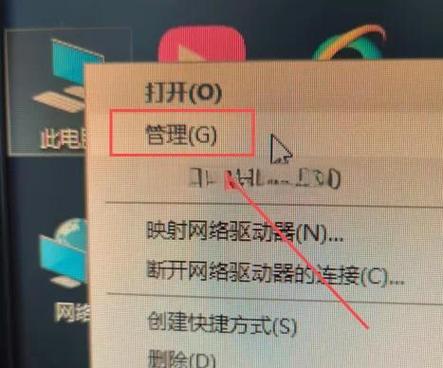
打开任务管理器:
- 快捷键:按下
Ctrl + Shift + Esc组合键。 - 鼠标右键:在任务栏的空白处点击鼠标右键,选择“任务管理器”。
- 快捷键:按下
-
切换到“启动”或“启动应用”选项卡:
 (图片来源网络,侵删)
- 在任务管理器窗口顶部,找到并点击 “启动” (Windows 10) 或 “启动应用” (Windows 11) 选项卡。
-
查看并禁用启动项:
- 你会看到一个列表,显示了所有开机时会自动启动的软件。
- 关键信息:
- 名称:软件的名称。
- 发布者:软件的开发公司,这有助于你判断它是不是正规软件。
- 状态:显示为“已启用”的,就是正在自启的软件。
- 启动影响:Windows 会评估每个启动项对开机速度的影响(“高”、“中”、“低”或“未 measured”)。建议优先处理“高”影响的软件。
-
禁用启动项:
- 找到你想要禁止自启的软件(比如你确定不需要的聊天工具、下载工具、更新程序等)。
- 右键点击该软件,选择 “禁用”。
- 或者,直接左键点击选中它,然后点击窗口右下角的 “禁用” 按钮。
⚠️ 注意:
- 不要禁用你不认识的软件,尤其是系统进程或由知名公司(如 Microsoft, Intel, NVIDIA, AMD 等)发布的软件,如果不确定,可以先在网上搜索一下该软件的名称。
- 杀毒软件、系统工具(如显卡驱动、声卡驱动)通常建议保持启用,以确保安全和稳定。
- 禁用后,该软件不会在开机时自动运行,但你仍然可以随时通过双击桌面图标或开始菜单来手动打开它。
使用系统设置 (Windows 11)
Windows 11 提供了更友好的设置界面。
(图片来源网络,侵删)
- 打开 设置 (快捷键
Win + I)。 - 依次进入 “应用” -> “启动”。
- 你会看到一个开关列表,找到你想关闭的软件,将其开关 “关闭” 即可。
使用任务计划程序 (高级用户)
有些软件并非通过标准的启动项机制自启,而是通过“任务计划程序”在特定时间(如用户登录时)触发,这种方法比较复杂,适合有一定经验的用户。
- 按下
Win + S,搜索并打开 “任务计划程序”。 - 在左侧的导航窗格中,点击 “任务计划程序库”。
- 在中间的列表中,查找可疑的任务,注意查看 “触发器” 列,如果包含“在用户登录时”等字样,“操作” 列是一个你不想让它自动运行的程序,那么它可能就是一个自启项。
- 右键点击该任务,选择 “禁用”。
macOS 系统
macOS 的自启程序主要分为两类:登录项 和系统偏好设置中的自动启动。
使用“系统设置” (推荐)
这是管理登录项最标准的方法。
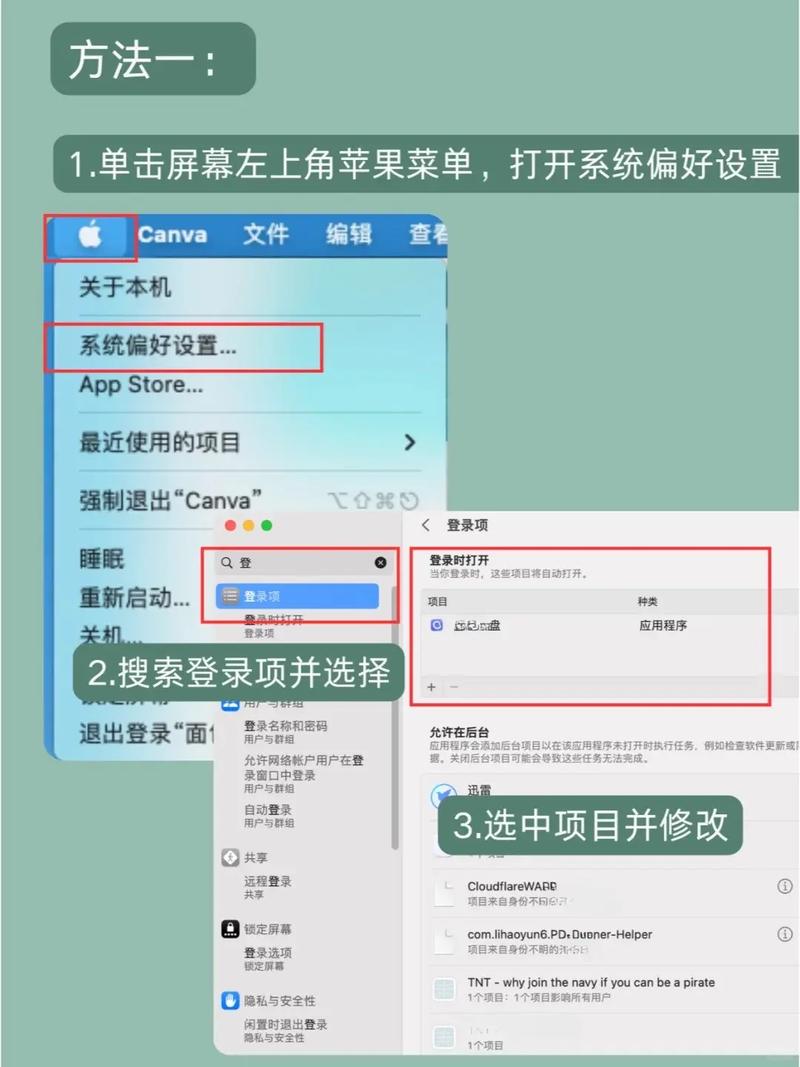
- 点击屏幕左上角的 苹果图标,选择 “系统设置” (System Settings)。
- 在左侧边栏中,找到并点击 “通用” (General)。
- 选择 “登录项” (Login Items)。
- 你会看到一个列表,列出了所有在登录时自动打开的 App。
- 取消勾选你不想让它自动启动的 App,或者选中它后点击列表下方的 (减号) 按钮将其移除。
使用“访达” (Finder)
一些 App(尤其是从 App Store 下载的)会将自己的快捷方式放在“登录项”文件夹里。
- 打开 “访达” (Finder)。
- 在菜单栏中点击 “前往” (Go),按住
Option(Alt) 键,前往”菜单会变为 “前往文件夹...” (Go to Folder...)。 - 在弹出的对话框中输入以下路径,然后点击“前往”:
~/Library/Application Support/代表你的用户主目录。
- 在打开的文件夹中,查找一些你认识的 App 名称的文件夹,里面可能包含自启的配置文件。删除这些文件夹或文件可以阻止自启,但操作前请务必确认你知道这是什么文件,以免影响软件正常功能。 (此方法有一定风险,建议谨慎使用)。
总结与建议
| 系统 | 推荐方法 | 优点 | 缺点 |
|---|---|---|---|
| Windows | 任务管理器 | 直观、全面、能显示启动影响、操作简单 | 无明显缺点 |
| macOS | 系统设置 > 登录项 | 官方标准方法、安全、易用 | 可能无法管理所有类型的自启程序 |
核心原则:
- 只禁用你认识的、确定不需要的软件。
- 保留系统关键程序、杀毒软件、硬件驱动程序。
- 不确定时,先搜索再决定。
- 禁用不等于删除,你可以随时通过上述方法重新启用它。
完成以上操作后,重启电脑,你会发现开机速度和系统流畅度都会有明显的提升。


