


通用前提条件
在开始连接之前,请确保以下几点:
(图片来源网络,侵删)
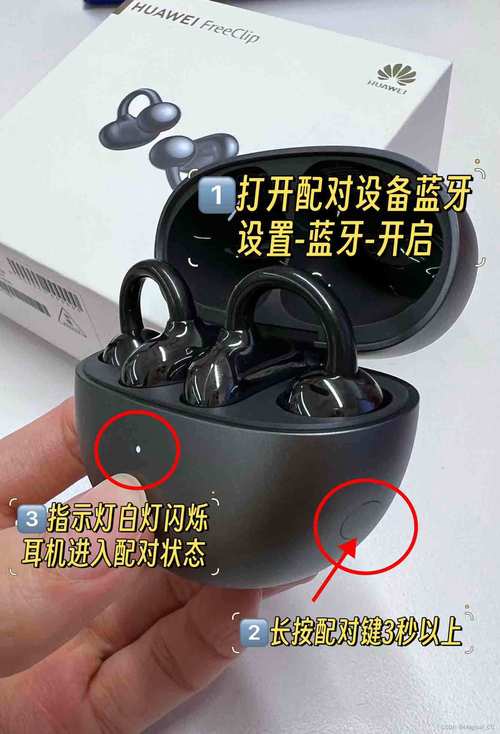
- 耳机已开机且处于配对模式:大多数华为耳机在首次使用或需要重新配对时,开机后会自动进入配对模式,耳机会有提示音(如“Pairing”或“正在配对”),并且指示灯会闪烁。
- 电脑的蓝牙已开启:在电脑的设置中找到蓝牙功能并确保其处于开启状态。
- 耳机电量充足:确保耳机有足够的电量进行连接和配对。
连接到 Windows 电脑
Windows 10 和 Windows 11 的操作流程基本相似。
步骤 1:将耳机设置为配对模式
- 打开华为耳机的充电盒,或将耳机开机。
- 耳机会自动进入配对模式(指示灯闪烁,或有语音提示)。
步骤 2:在 Windows 电脑上添加蓝牙设备
-
点击电脑任务栏右下角的 【操作中心】 图标(一个像气泡的标志)。
-
在弹出的面板中,找到并点击 【蓝牙】 图标,确保其状态为 开启,如果蓝牙图标未显示,可以点击“展开”按钮。
-
右键点击任务栏上的 【蓝牙】 图标,选择 【添加 Bluetooth 或其他设备】。
 (图片来源网络,侵删)
 -
在“添加设备”窗口中,选择 【蓝牙】 选项。
-
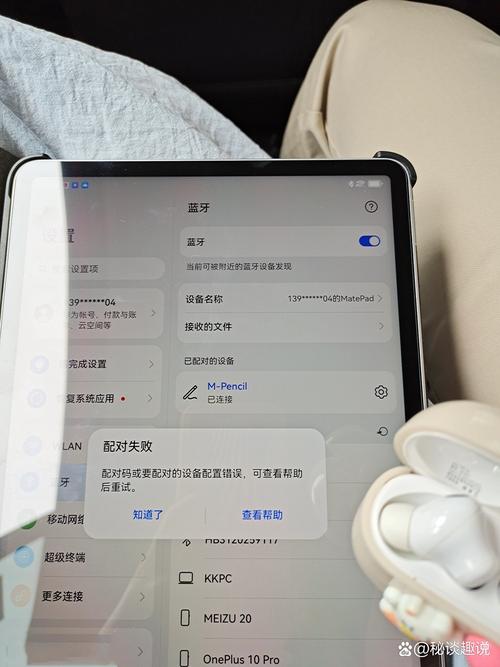
系统会开始搜索附近的蓝牙设备,稍等片刻,您会看到您的华为耳机型号出现在设备列表中("FreeBuds Pro 3", "FreeBuds 5" 等)。
-
点击您的耳机名称进行配对,如果耳机有密码(现在大部分华为耳机已免密配对),请在弹出的窗口中确认或输入密码。
步骤 3:完成连接并设置
- 连接成功后,系统会显示“设备已连接”。
- (重要)设置音频输出:连接成功不代表声音会自动从耳机输出,您需要手动设置:
- 再次右键点击任务栏的 【蓝牙】 图标,选择 【声音设置】。
- 在“声音设置”窗口中,找到 【输出】 部分。
- 在 【选择您的输出设备】 下拉菜单中,选择您的 华为耳机。
- 您可以点击 【设备属性】 来测试声音,并调整音量和空间音频等选项。
连接到 macOS 电脑
步骤 1:将耳机设置为配对模式
与 Windows 电脑相同,确保耳机已开机并处于配对模式(指示灯闪烁,或有语音提示)。

(图片来源网络,侵删)
步骤 2:在 Mac 上添加蓝牙设备
- 点击屏幕左上角的 【苹果菜单 】,选择 【系统设置】 (System Settings)。(如果是旧版 macOS,可能是“系统偏好设置”)
- 在侧边栏中,向下滚动并点击 【蓝牙】 (Bluetooth)。
- 确保 【蓝牙】 开关处于 打开 状态。
- 等待几秒钟,您的 Mac 会自动搜索附近的蓝牙设备,当您的华为耳机名称出现在设备列表中时,点击其右侧的 【连接】 按钮。
步骤 3:完成连接并设置
- 连接成功后,状态会变为“已连接”。
- (重要)设置音频输出:
- 连接成功后,声音通常会自动切换到耳机,如果没有,您可以点击屏幕右上角的 【控制中心】 图标(像几个点组成的圆圈)。
- 在控制中心中,找到并长按 【音量】 图标(喇叭形状)。
- 在弹出的音频设备列表中,选择您的 华为耳机。
- 您也可以在 【系统设置】 > 【声音】 中,在“输出”选项卡下选择您的华为耳机作为输出设备。
常见问题与解决方法
Q1: 为什么在设备列表中找不到我的耳机?
- 距离太远:确保耳机和电脑之间的距离在有效范围内(通常为10米),且中间没有厚墙等强障碍物。
- 耳机未进入配对模式:将耳机放回充电盒再取出,或长按耳机上的配对按钮,直到指示灯闪烁。
- 蓝牙未开启或正在搜索:确保电脑蓝牙已开启,并等待搜索完成。
- 电脑蓝牙模块问题:尝试重启电脑的蓝牙功能(在设置中关闭再打开),或者重启电脑。
- 耳机已配对过其他设备:有些耳机需要先断开与其他设备的连接才能被新设备搜索到,可以在耳机的手机App(如“智慧生活”)中查看已连接设备并断开。
Q2: 连接上了,但是没有声音(或者声音很小)?
- 检查输出设备设置:这是最常见的原因,请务必按照上述步骤,在 Windows 的“声音设置”或 macOS 的“控制中心”/“系统设置”中,将耳机设置为 默认输出设备。
- 检查耳机音量:确保耳机本身和电脑的音量都已调高。
- 检查静音状态:确认电脑或播放器没有被静音。
- 重新连接:在蓝牙设置中,选择您的耳机,点击“断开连接”,然后再点击“连接”一次。
Q3: 连接不稳定,频繁断开?
- 信号干扰:远离其他强信号源,如无线路由器、微波炉、其他蓝牙设备等。
- 电量不足:为耳机和电脑充电。
- 驱动问题:如果是 Windows 电脑,可以尝试更新蓝牙驱动程序,进入“设备管理器”,找到“蓝牙”设备,右键选择“更新驱动程序”。
- 固件问题:确保您的华为耳机已更新到最新固件,可以通过华为“智慧生活”App来检查和更新。
希望这份详细的指南能帮助您成功连接华为蓝牙耳机!


