


数据线连接(最传统、最稳定)
这是最直接、最可靠的方法,适合所有用户,尤其是照片数量较多的情况。
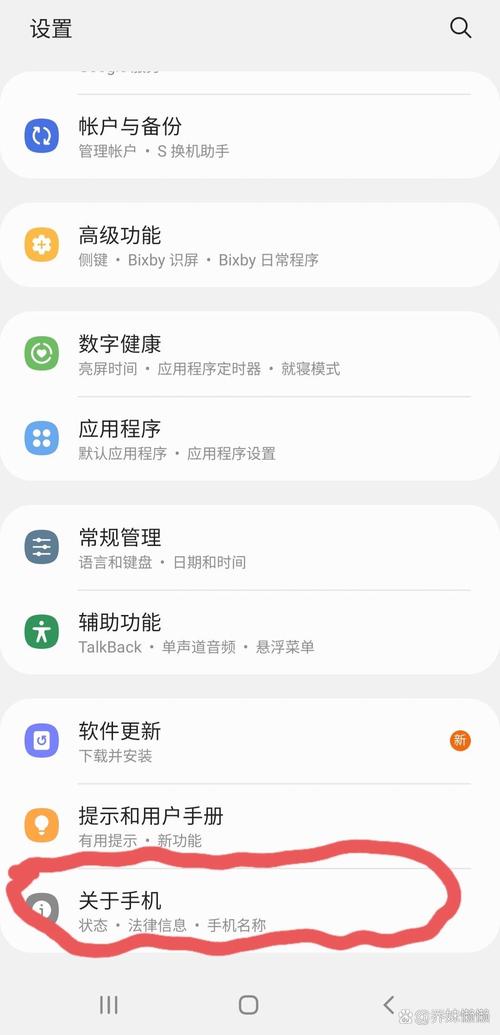
(图片来源网络,侵删)
步骤:
-
连接设备:
- 使用原装或质量好的 USB 数据线,将三星手机连接到电脑的 USB 端口。
- 注意:请确保数据线是“数据线”,而不是只能充电的线。
-
在手机上选择连接模式:
- 连接后,手机屏幕顶部会弹出 USB 连接的通知栏。
- 向下滑动通知栏,找到类似 “USB 已连接” 或 “用 USB 传输文件” 的选项。
- 点击该选项,然后在弹出的菜单中选择 “传输文件 (MTP)” 或 “传输照片 (PTP)”。
- MTP (Media Transfer Protocol):最常用的模式,可以传输文件、照片、视频,并管理文件夹结构。
- PTP (Picture Transfer Protocol):专门为照片传输优化,某些旧电脑可能需要这个模式才能识别相机。
-
在电脑上找到手机并复制照片:
 (图片来源网络,侵删)
-
对于 Windows 电脑:
- 连接成功后,电脑会自动识别手机,并弹出一个“自动播放”窗口,您可以选择“打开设备以查看文件”。
- 或者,打开“此电脑”(或“我的电脑”),您会看到一个名为“Galaxy Sxx”或“SM-xxxxx”的可移动磁盘,双击打开它。
- 进入手机内部存储,通常您会看到名为
DCIM(存放相机拍摄的照片和视频) 和Pictures(存放其他图片) 的文件夹,进入DCIM->Camera文件夹,这里就是您拍摄的照片了。 - 选中您想传输的照片,直接复制(Ctrl+C)并粘贴(Ctrl+V)到电脑的任意位置即可。
-
对于 Mac 电脑:
- 如果您使用的是较新的 Mac (macOS Catalina 10.15 或更高版本),连接手机后,会自动在“访达”(Finder)的侧边栏中显示您的设备。
- 点击您的手机图标,然后在“访达”窗口中找到“照片”或“文件”选项卡。
- 在“照片”选项卡下,您可以像使用 iPhoto 一样导入照片。
- 在“文件”选项卡下,您可以像访问 U 盘一样,直接进入内部存储,找到
DCIM/Camera文件夹来复制照片。 - 如果您使用的是旧版 Mac (macOS Mojave 10.14 或更低版本),连接手机后会自动打开“图像捕捉”(Image Capture) 应用,您可以选择导入所有照片或指定照片。
-
使用三星 Smart Switch 软件(三星专属,功能强大)
这是三星官方推出的工具,功能不仅仅是传输,还可以同步联系人、短信、应用等,非常全面。
步骤:

(图片来源网络,侵删)
-
在电脑上安装 Smart Switch:
- 访问三星官方网站的 Smart Switch 下载页面:https://www.samsung.com/smartswitch/
- 根据您的电脑操作系统(Windows 或 Mac)下载并安装程序。
-
在手机上安装 Smart Switch App:
- 打开手机上的 Galaxy Store 或 Google Play 商店。
- 搜索“Smart Switch”并下载安装。
-
进行连接和传输:
- 打开电脑上的 Smart Switch 软件。
- 打开手机上的 Smart Switch App。
- 在 App 中选择“连接至电脑”(Connect to PC)。
- 手机和电脑会通过 Wi-Fi Direct 自动连接(请确保两者连接在同一个 Wi-Fi 网络下)。
- 连接成功后,在电脑的 Smart Switch 界面中,选择“照片”(Photos),然后点击“传输”(Transfer)即可。
优点:无线传输,速度快,官方支持,功能全面。 缺点:需要预先安装软件,且初次设置可能需要一点时间。
使用云服务(自动同步,一劳永逸)
如果您希望新拍的照片能自动备份到电脑,或者想随时随地访问照片,云服务是最好的选择。
选项 A:三星云
这是三星自家的云服务,与三星手机深度集成。
-
在手机上开启备份:
- 进入手机的 “设置” > “云和账户” > “三星云”。
- 登录您的三星账户。
- 找到 “备份和还原” 或类似选项。
- 开启 “照片” 的自动备份开关,您可以选择仅在 Wi-Fi 下备份,并设置备份频率。
- 之后,您拍摄的所有新照片都会自动上传到三星云。
-
在电脑上访问照片:
- 打开电脑浏览器,访问三星云官网:https://cloud.samsung.com/
- 使用您三星账户的邮箱和密码登录。
- 在线查看、下载或管理您的照片。
选项 B:Google 照片
如果您使用 Google 账户,Google 照片是更通用的选择。
-
在手机上开启备份:
- 打开 “Google 照片” App。
- 点击右上角的您的个人头像 > “照片设置” > “备份与同步”。
- 开启 “备份与同步” 开关,同样建议仅在 Wi-Fi 下备份。
-
在电脑上访问照片:
- 打开电脑浏览器,访问 Google 照片官网:https://photos.google.com/
- 登录您的 Google 账户。
- 您可以在线查看、下载,或者下载 Google Drive 桌面客户端,让照片自动同步到电脑的特定文件夹。
使用第三方文件管理 App(无线传输,无需安装电脑软件)
如果您不想在电脑上安装任何软件,可以使用一些支持无线传输的 App。
常用 App:Solid Explorer (付费但功能强大)、ES 文件浏览器 等。
以 Solid Explorer 为例:
- 在手机上安装 App:在 Google Play 商店下载并安装 Solid Explorer。
- 开启 SMB 服务:
- 打开 Solid Explorer,找到设置菜单。
- 开启“SMB/CIFS”服务,这会让您的手机在局域网内变成一个可以访问的文件服务器。
- 记下 App 提供的 IP 地址和工作组信息。
- 在电脑上访问手机:
- 打开 Windows 的“文件资源管理器”,在地址栏输入
\\加上手机的 IP 地址(\\192.168.1.100)。 - 按回车后,可能需要输入用户名和密码(在 App 的设置中可以找到或设置)。
- 连接成功后,您就可以像访问网络共享文件夹一样,直接拖拽照片了。
- 打开 Windows 的“文件资源管理器”,在地址栏输入
优点:完全无线,无需在电脑端安装任何东西。 缺点:操作相对复杂一些,需要两步设置。
总结与建议
| 方法 | 优点 | 缺点 | 适用场景 |
|---|---|---|---|
| 数据线连接 | 简单直接、稳定可靠、速度快 | 需要插拔线、依赖电脑驱动 | 偶尔传输大量照片、没有网络环境 |
| 三星 Smart Switch | 官方支持、功能全面、无线传输 | 需要预先安装软件 | 三星手机用户,需要同步多种数据 |
| 云服务 (三星云/Google相册) | 自动同步、无需手动操作、多设备访问 | 需要网络、可能占用免费存储空间 | 希望照片自动备份、随时随地查看 |
| 第三方文件管理App | 无需安装电脑软件、灵活 | 设置稍复杂、需要同一Wi-Fi | 不想安装电脑软件、追求无线便捷的进阶用户 |
给您的建议:
- 如果只是偶尔传一次:用 数据线 最快最省心。
- 如果您是三星用户,希望以后传东西都方便:安装 Smart Switch,一次设置,长期受益。
- 如果您想让照片自动备份,再也不用操心:开启 Google 照片 或 三星云 的自动备份功能,这是未来的趋势。
- 如果您是电脑高手,追求极致的无线体验:可以尝试 第三方文件管理 App。
希望这些方法能帮到您!


