


台式电脑没WiFi怎么办?2025年最新WiFi驱动下载、安装与疑难杂症全攻略
** 本文专为遇到台式电脑无法连接WiFi、WiFi驱动异常或需要重装驱动的用户打造,作为软件开发专家,我将手把手教你如何准确识别硬件型号,通过官方渠道安全下载最新WiFi驱动,并提供详细的安装步骤和常见问题解决方案,确保你的台式电脑轻松稳定地连接无线网络。
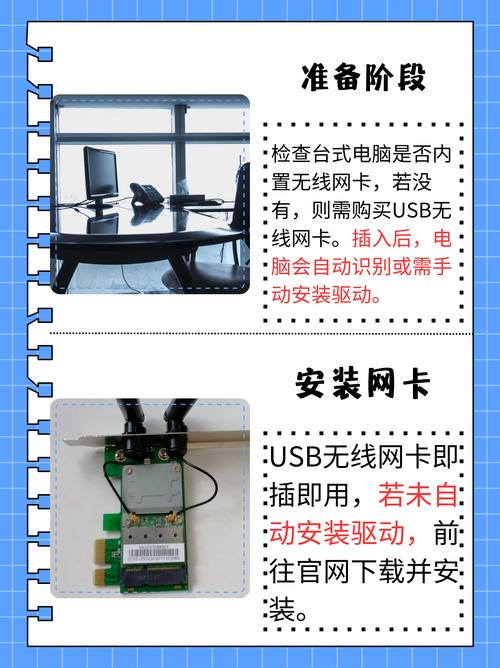
引言:台式电脑的“无线自由”,从驱动开始
对于许多习惯使用笔记本电脑的用户来说,WiFi的便捷性是不可或缺的,当我们在台式电脑上遇到“找不到无线网络”、“WiFi已连接但无法上网”或者干脆在设备管理器里看到一个带黄色感叹号的“网络控制器”时,问题往往指向同一个核心——WiFi驱动程序缺失或损坏。
别担心,这并非无法解决的难题,作为一名在软件开发领域深耕多年的专家,我深知驱动程序是硬件与操作系统沟通的桥梁,一旦这座桥梁出现问题,再强大的硬件也无法发挥其作用,本文将为你提供一份详尽、可靠、且易于操作的指南,带你彻底解决台式电脑的WiFi驱动问题,让你享受“无线自由”的乐趣。
第一步:精准定位——我的台式电脑需要哪种WiFi驱动?
在下载任何驱动之前,最重要的一步是“对症下药”,错误的驱动不仅无法解决问题,还可能引发新的故障,以下三种方法,总有一种能帮你精准识别你的硬件型号。
设备管理器(最直接)
这是Windows系统内置的硬件信息查看工具,也是最常用、最准确的方法之一。
-
打开设备管理器:
- 快捷键:按下
Win + X键,在弹出的菜单中选择“设备管理器”。 - 传统路径:右键点击“此电脑”或“我的电脑” -> “管理” -> 在“计算机管理”窗口中找到“设备管理器”。
- 快捷键:按下
-
定位网络设备:
- 在设备管理器列表中,找到并展开“网络适配器”选项。
-
识别关键信息:
- 你会看到一系列网络设备,通常包括一个或多个以太网适配器(用于有线连接)和一个无线网络适配器。
- 找到那个带有黄色感叹号的设备,它的名称就是我们需要的核心信息。
- 即使没有感叹号,正常工作的无线适配器名称同样是我们下载驱动的依据。
-
获取详细信息:
 (图片来源网络,侵删)
- 右键点击你的无线网络适配器(
Intel(R) Wi-Fi 6 AX200 160MHz或Realtek RTL8821CE Wireless LAN 802.11ac PCI-E NIC)。 - 选择“属性”。
- 在“属性”窗口中,切换到“详细信息”选项卡。
- 在“属性”下拉菜单中,选择“硬件 Id”,其值类似
VEN_8086&DEV_2723&SUBDEV_3040&REV_00,这是最底层的硬件ID,能保证100%匹配,或者选择“设备实例路径”或“兼容 Id”,这些信息也很有用。
- 右键点击你的无线网络适配器(
专家提示: 请务必完整记下这个名称,或者截图保存,这是我们后续搜索和下载驱动的“身份证”。
系统信息工具(系统级信息)
- 按下
Win + R键,输入msinfo32并回车。 - 在打开的“系统信息”窗口中,依次展开“组件” -> “网络” -> “适配器”。
- 在右侧列表中,你可以找到所有网络适配器的详细型号和制造商信息。
物理检查(最原始有效)
如果你是DIY玩家或者购买的台式机没有预装系统,最可靠的方法就是打开机箱,亲自查看网卡硬件。
- 断电并打开机箱:确保在操作前已完全关闭电脑并拔掉电源线。
- 定位网卡:找到主板上插有一根或两根天线的PCIe插槽上的小卡,这就是你的无线网卡。
- 查看型号标签:网卡上通常会贴有标签,明确标注了制造商和型号,如
Intel AX200、TP-Link Archer T3U等,这种网卡通常是PCIe独立网卡,而非主板集成的。
第二步:安全下载——到哪里获取最可靠的WiFi驱动?
确定了硬件型号后,下一步就是下载驱动,强烈建议优先从官方渠道获取,这能最大程度保证驱动的安全性、稳定性和兼容性。
硬件制造商官网(首选)
这是最权威、最推荐的渠道。
-
对于品牌台式机用户(如联想、戴尔、惠普、华硕等):
- 访问对应品牌的官方网站,进入“支持”或“服务”页面。
- 输入你的电脑“服务标签”、“序列号”或“型号”(
ThinkCentre M700)。 - 系统会自动匹配你的电脑型号,在驱动下载页面找到“网络”或“无线”分类,下载最新的WiFi驱动。
-
对于DIY组装机用户或独立网卡用户:
- 主板集成网卡:访问你的主板制造商官网(如华硕、技嘉、微星、华擎等),找到对应型号的主板支持页面,下载网络驱动。
- 独立PCIe网卡:访问你的网卡制造商官网(如Intel、Realtek、高通、TP-Link等),在支持页面搜索你查到的网卡型号(如
Intel Wi-Fi 6 AX200)。
操作系统更新(次选,但方便)
有时,Windows Update会自动提供合适的驱动。
- 进入“设置” -> “更新和安全” -> “Windows更新”。
- 点击“检查更新”,让系统自动下载并安装推荐的驱动。
- 如果更新后问题依旧,可以尝试更高级的驱动搜索方式。
- 回到设备管理器,右键点击有问题的无线适配器 -> “更新驱动程序” -> “自动搜索驱动程序”。
- 这种方法不一定能找到最新版,但可以作为应急或备选方案。
专业驱动管理软件(谨慎使用)
市面上有许多第三方驱动管理工具(如驱动精灵、驱动人生等)。作为专家,我建议你谨慎使用这些软件。
- 优点:一键检测,操作方便,适合电脑小白。
- 缺点:
- 可能捆绑推广软件。
- 推荐的驱动不一定是最新或最官方的版本,有时会是修改版,存在安全风险。
- 在安装过程中请注意取消勾选所有不必要的附加软件。
第三步:完美安装——手把手教你安装WiFi驱动
下载好驱动文件(通常是 .zip 或 .exe 格式)后,安装过程就非常关键了,错误的安装顺序可能导致驱动安装失败。
安装前必读:准备工作
- 关闭杀毒软件和防火墙:有时安全软件会误判驱动安装程序为威胁,导致中断,安装完成后记得重新开启。
- 拔掉有线网络(可选但推荐):如果你正在使用有线网络,建议先拔掉,强制系统使用无线连接,这有助于驱动安装后自动识别和配置。
- 确保文件完整:检查下载的驱动文件是否完整,没有损坏。
标准安装流程(推荐)
这种方法适用于绝大多数情况,特别是从官网下载的 .exe 安装包。
- 解压文件(如果需要):如果下载的是
.zip压缩包,请先将其解压到一个固定的文件夹(如D:\Drivers\WiFi)。 - 打开设备管理器:如前所述,找到那个带感叹号的无线网络适配器。
- 选择“更新驱动程序”:右键点击它,选择“更新驱动程序” -> “浏览我的电脑以查找驱动程序软件”。
- 指向驱动文件夹:点击“浏览”,然后选择你刚刚解压或存放驱动文件的文件夹。
- 开始安装:点击“下一步”,系统会自动在该文件夹中搜索并安装驱动,安装过程中可能会出现Windows安全提示,选择“安装此驱动程序 anyway”或类似选项。
- 完成与重启:安装完成后,根据提示重启电脑。
(高级方法)卸载旧驱动后安装
如果之前安装了错误的或不稳定的驱动,建议先彻底卸载。
- 在设备管理器中:右键点击无线网络适配器 -> “卸载设备”。
- 勾选选项:如果勾选“删除此设备的驱动程序软件”,可以确保删除掉所有残留的旧驱动文件。
- 重启电脑:重启后,Windows会尝试用自带的通用驱动重新识别,但通常无法正常工作,你再按照“标准安装流程”或直接运行你下载的
.exe安装包,安装新的官方驱动。
第四步:疑难杂症——驱动装好了还是连不上WiFi?
有时,即使驱动显示“已安装成功”,问题依然存在,别灰心,我们来逐一排查这些“疑难杂症”。
问题1:设备管理器里依然有黄色感叹号
- 原因:驱动文件不匹配、安装过程被中断或驱动文件损坏。
- 解决方案:
- 重复第三步的安装流程,确保下载的驱动型号与你的硬件100%匹配。
- 尝试下载一个不同版本的驱动(从官网下载一个较旧的稳定版)。
- 检查你的操作系统位数(32位或64位),确保下载的驱动与之匹配。
问题2:能搜到WiFi信号,但连接后提示“无Internet访问”
- 原因:这是最常见的问题之一,通常不是驱动问题,而是网络配置或路由器设置问题。
- 解决方案:
- 重启大法:重启你的台式电脑和路由器。
- 忘记网络:在Windows的“网络设置”中,找到该WiFi,选择“忘记”,然后重新搜索并输入密码连接。
- 更新路由器固件:登录路由器管理界面,检查是否有可用的固件更新。
- 设置IP地址:在网络设置中,将IP地址获取方式从“自动”改为“静态”,并手动配置一个与路由器同网段的IP地址、子网掩码、网关和DNS(可使用
8.8.8和8.4.4作为DNS)。 - 检查路由器MAC地址过滤:如果路由器开启了MAC地址过滤,请将你的台式电脑无线网卡的MAC地址添加到允许列表中。
问题3:无法搜索到任何WiFi信号
- 原因:无线网卡被禁用、服务未启动或物理问题。
- 解决方案:
- 启用网卡:在设备管理器中,确认无线网卡未被“禁用”,如果被禁用,右键点击选择“启用”。
- 检查服务状态:按
Win + R,输入services.msc,找到WLAN AutoConfig服务,确保其“启动类型”为“自动”,服务状态”为“正在运行”。 - 检查物理开关:一些老式或特定型号的台式机机箱上可能有物理的无线开关,确保它处于“开启”状态。
- 重新插拔天线:如果你是独立网卡,检查机箱后部是否有两根天线,确保它们已经拧紧。
告别烦恼,畅享无线网络
通过以上四个步骤的详细指南,相信你已经能够独立解决绝大多数台式电脑WiFi驱动的问题,从精准识别硬件,到安全下载官方驱动,再到细致的安装和全面的故障排查,每一步都至关重要。
耐心和细心是解决电脑问题的最佳伙伴,驱动程序虽小,却是连接你与数字世界的重要纽带,希望这篇文章能真正帮助你,让你从此告别网线的束缚,自由地畅游在互联网的海洋中。
如果本文对你有帮助,欢迎点赞、收藏并分享给更多有需要的朋友!如果你在操作中遇到任何具体问题,也欢迎在评论区留言,我们一起探讨解决。


