


连接笔记本电脑和投影仪主要有有线连接和无线连接两种方式,目前最常用、最稳定的方法是使用 HDMI 线。
(图片来源网络,侵删)
以下是详细的操作步骤和常见问题的解决方法:
有线连接(推荐,最稳定)
准备线材与接口
- 查看接口: 查看你的笔记本电脑和投影仪背后有什么接口。
- HDMI(最常见): 传输高清视频和音频。
- VGA(老式): 蓝色插头,只传输视频,不传输音频(需要单独接音频线)。
- Type-C / USB-C: 新款轻薄本(如MacBook)通常只有此接口,需要搭配转接头(扩展坞)转为HDMI或VGA。
连接步骤
- 插线: 在笔记本电脑和投影仪都关机或开机的状态下(建议关机连接,防静电),将线材两头插紧。
- 接通电源并开机: 先打开投影仪,再打开笔记本电脑(这样电脑更容易识别到投影仪)。
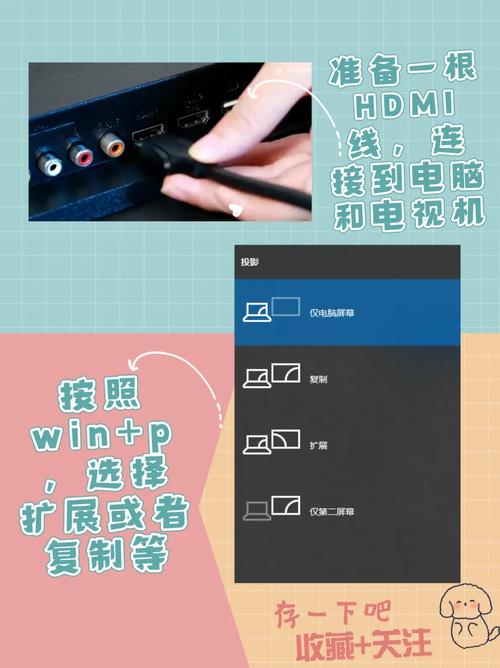
切换投影模式(关键步骤) 连接好后,投影仪通常不会自动显示电脑画面,你需要手动切换。

(图片来源网络,侵删)
-
Windows 系统:
- 按住键盘上的
Win键(微软图标键)不放,同时按P键 (Win + P)。 - 屏幕右侧会弹出四个选项:
- 仅电脑屏幕: 投影仪不亮,只看电脑。
- 复制: (最常用) 电脑和投影仪显示一模一样的画面。
- 扩展: 投影仪是电脑的第二块屏幕,可以把软件窗口拖过去,适合演讲者看备注。
- 仅第二屏幕: 电脑黑屏,只在投影仪上显示。
- 选择“复制”或“扩展”即可。
- 按住键盘上的
-
Mac (macOS) 系统:
- 进入“系统设置” -> “显示器”。
- 如果没有自动显示,点击“检测显示器”。
- 在“排列”选项卡中,可以选择镜像显示(复制)或作为单独显示器使用。
无线连接(适合商务/智能投影仪)
如果你的投影仪是智能投影仪(带安卓系统)或者支持无线投屏器,可以不用线。
使用投影仪自带的投屏软件

(图片来源网络,侵删)
- 打开投影仪上的“无线投屏”或“乐播投屏”等应用。
- Windows: 确保电脑和投影仪连同一个Wi-Fi,点击电脑右下角通知中心 -> “连接”或“投影到此电脑”。
- Mac: 点击菜单栏AirPlay(屏幕镜像)图标,选择对应的投影仪名称。
使用无线投屏器(硬件)
- 很多会议室配有USB投屏器,将USB接收器插在笔记本上,按下按钮即可投屏。
常见问题与解决方法
连接后投影仪显示“No Signal”(无信号)怎么办?
- 检查信号源: 拿起投影仪遥控器,找到“Source”或“输入源”按键,手动选择你插线的接口(HDMI 1 或 VGA)。
- 检查线材: 线可能松动或损坏,尝试重新插拔或换一根线。
投影画面模糊怎么办?
- 对焦: 调节投影仪镜头上的对焦环(Focus)。
- 分辨率: 在电脑桌面右键 -> 显示设置 -> 调整分辨率,通常推荐使用投影仪的原生分辨率(如1920x1080)。
声音从哪里出?
- 如果用HDMI,声音通常会自动通过投影仪播放。
- 如果想用电脑发声:Windows右下角小喇叭 -> 播放设备 -> 选择笔记本电脑扬声器。
最简单的流程是:拿一根HDMI线连上 -> 打开投影仪 -> 电脑按 Win+P 选择复制 -> 搞定!


