


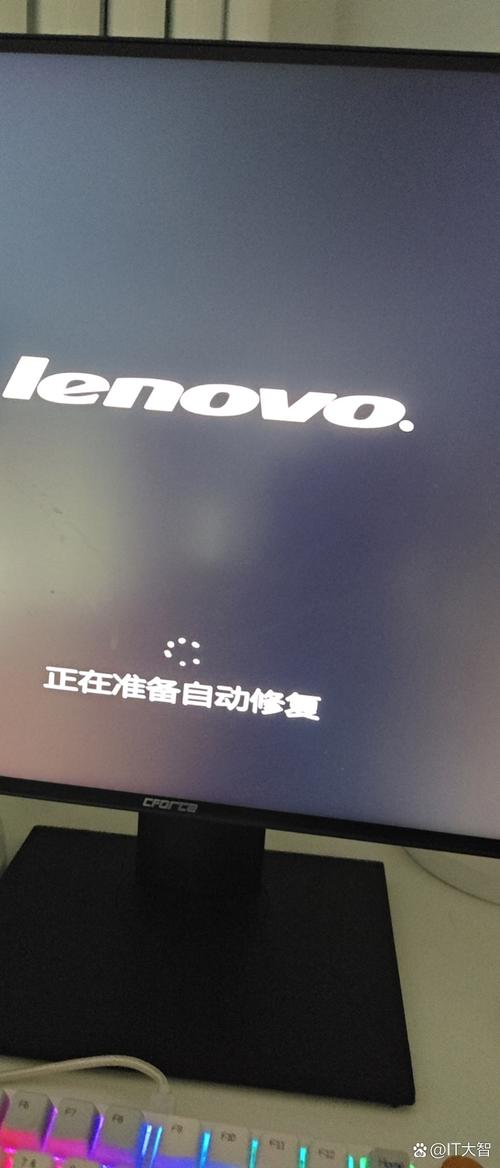
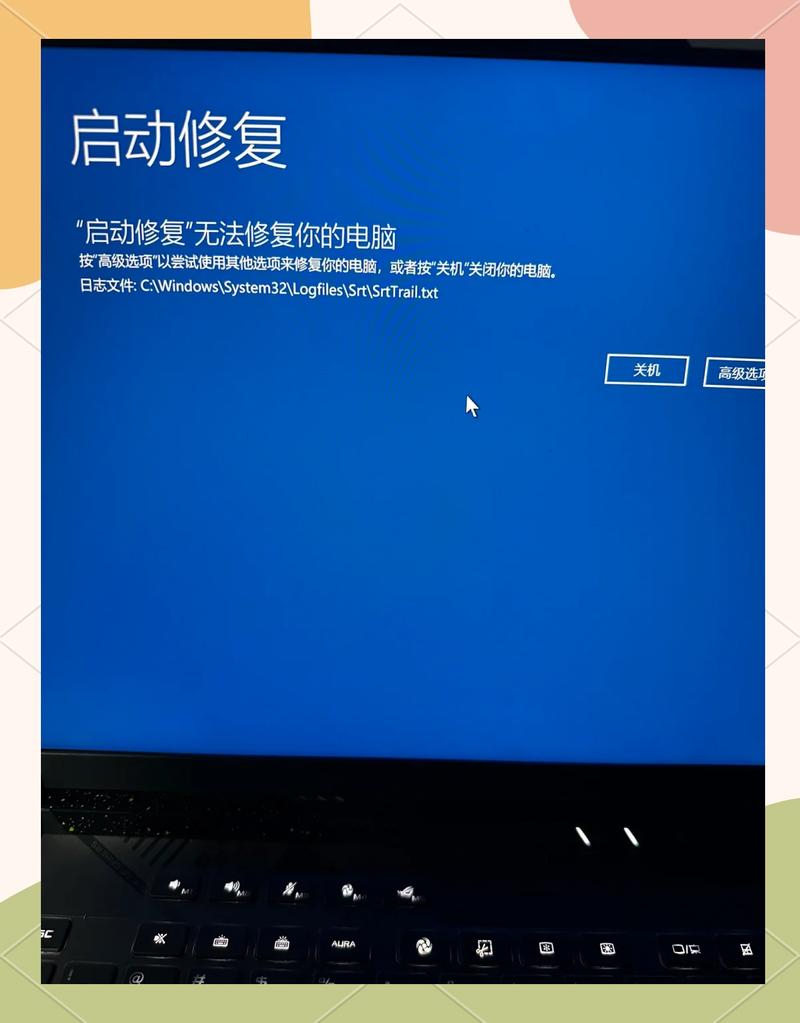
“启动修复无法修复你的电脑” 是 Windows 系统中非常常见且令人头疼的错误,这通常意味着系统的引导文件损坏、系统文件丢失,或者是最近的软件/硬件更改导致了冲突。
(图片来源网络,侵删)
请不要惊慌,这个错误通常可以通过命令行工具解决,请按照以下顺序尝试修复方案(按成功率排序):
准备工作
你需要一个 Windows 安装 U 盘(安装介质)。
- 如果你没有制作,需要在另一台能上网的电脑上下载微软官方工具制作一个启动 U 盘。
- 插入 U 盘,重启电脑,进入 BIOS/Boot Menu 选择从 U 盘启动。
- 进入安装界面后,选择左下角的 “修复计算机” -> “疑难解答” -> “高级选项” -> “命令提示符”。
修复引导文件 (最常用,成功率最高)
这是解决此问题的标准方案,通过命令重建主引导记录(MBR)和 BCD 文件。
在命令提示符(CMD)中,依次输入以下命令(每输一行按回车):
(图片来源网络,侵删)
bootrec /scanos(扫描磁盘上的 Windows 安装)bootrec /fixmbr(修复主引导记录)bootrec /fixboot(修复引导扇区)- 注意: 如果此处提示“拒绝访问”,请跳到下方的“特殊情况:fixboot 拒绝访问”。
bootrec /rebuildbcd(重建 BCD 引导配置数据)- 如果系统提示“已成功扫描 Windows 安装”,输入
Y或Yes并回车。 - 如果提示“已成功扫描 0 个安装”,请尝试方法二。
- 如果系统提示“已成功扫描 Windows 安装”,输入
完成后,输入 exit 退出,重启电脑看是否解决。
使用 SFC 和 DISM 修复系统文件
如果引导文件没问题,可能是系统核心文件损坏。
在命令提示符中输入:
sfc /scannow /offbootdir=c:\ /offwindir=c:\windows
- 注意: 这里的
c:是你的系统盘符,在 PE 环境下,系统盘符可能不是 C,可能是 D 或 E,你可以先输入dir c:、dir d:查看哪个盘里有Windows文件夹来确定盘符。 - 如果发现错误,系统会自动尝试修复。
使用系统还原
如果你之前开启过系统保护或创建过还原点,这是最快的方法。
(图片来源网络,侵删)
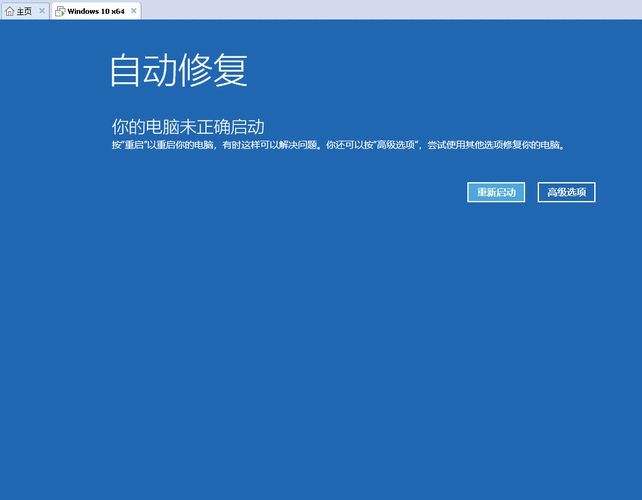
- 在“高级选项”界面,选择 “系统还原”。
- 选择报错时间点 之前 的一个还原点。
- 按照提示进行还原,这不会删除你的个人文件,但会卸载最近安装的软件或驱动。
检查磁盘错误
硬盘坏道或文件系统错误也可能导致此问题。
在命令提示符中输入:
chkdsk c: /f /r
(同样,请确保 c: 是你的系统盘)
这个过程可能需要较长时间(几小时),请耐心等待。
特殊情况:fixboot 提示“拒绝访问”
如果在执行 bootrec /fixboot 时遇到“拒绝访问”,这通常是因为 EFI 分区出了问题,请尝试以下步骤:
- 输入
diskpart进入磁盘工具。 - 输入
list disk查看磁盘编号。 - 输入
select disk 0(假设你的系统在磁盘 0)。 - 输入
list partition查看分区。 - 找到那个大小较小(约 100MB-500MB)且类型为“系统”或“保留”的分区。
- 输入
select partition X(X 代表那个系统分区的编号)。 - 输入
assign letter=z(给它分配一个盘符 Z)。 - 输入
exit退出 diskpart。 - 现在输入
bcdboot c:\windows /s z: /f UEFI(这里假设 Windows 在 C 盘,EFI 分配到了 Z 盘)。 - 提示“成功创建启动文件”后,重启电脑。
最后的手段
如果以上所有方法都无效,你可能需要:
- 重置此电脑: 在“疑难解答”中选择“重置此电脑”,选择 “保留我的文件”,这会重装系统但保留个人数据(虽然桌面上的文件可能会丢失,库文件通常会保留)。
- 完全重装: 备份数据后,彻底重装 Windows。
建议先从 方法一 开始尝试,它解决了 80% 的此类问题。


